Настройка почтового сервера
В систему документооборота FossDoc входит почтовый сервер FossDoc, который предназначен для создания "внутренних" почтовых ящиков пользователей (на вашем домене) и работы с ними - приема/отправки сообщений.
С внешними контрагентами почтовий сервер может взаимодействовать в одном из двух режимов: непосредственный "oбмен через интернет" и - обмен через другой помежуточный почтовий сервер (Relay режим). Второй режим (Relay) может быть полезен, например, для повышения устойчивости системы, когда промежуточный сервер находится за ДМЗ.
Также, если у зарегестрированных пользователей FossDoc есть почтовые ящики на других почтових серверах (gmail.com и т.д.), сервер FossDoc может инициировать прием сообщений с этих внешних ящиков, и также отпрвавку сообщений через их.
Непосредственно с почтовым сервером пользователи могут взаимодействовать или через интерактивний Клиент FossDoc (рекомендовано), или через WEB клиент, или посредством почтовых клиентов сторонних разработчиков по стандартним протоколам SMTP/POP3 (например TheBat).
В данной статье описываются все настройки почтового сервера FossDoc. Как настроить клиентский почтовый аккаунт внешнего почтового ящика, описано в разделе "Настройка внешнего почтового аккаунта". О работе с внутренними почтовыми аккаунтами можно прочитать в разделе "Настройка персонального почтового FossDoc аккаунта". Дополнительные общие настройки для всех пользователей почты FossDoc в разделе.
Закладка настройки почтового сервера
Для настройки запустите Мастер администрирования и перейдите на страницу "Сеть":
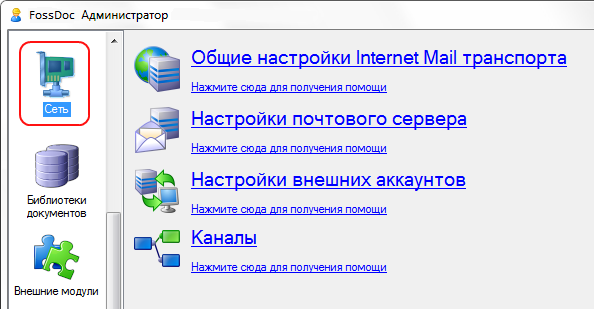
Это стартовая страница настроек почтового сервера. Рассмотрим все диалоги настроек, которые запускаются при нажатии соответствующих ссылок на стартовой странице:
- Каналы
- Общие настройки Internet Mail транспорта
- Настройки почтового сервера
- Настройка персонального почтового FossDoc аккаунта
- Настройки внеших аккаунтов
Каналы
Каналы - самая важная страница. Заполнив ее, вы сможете создавать и работать с "внутренними" почтовыми ящиками, использующими ваше собственное доменное имя.
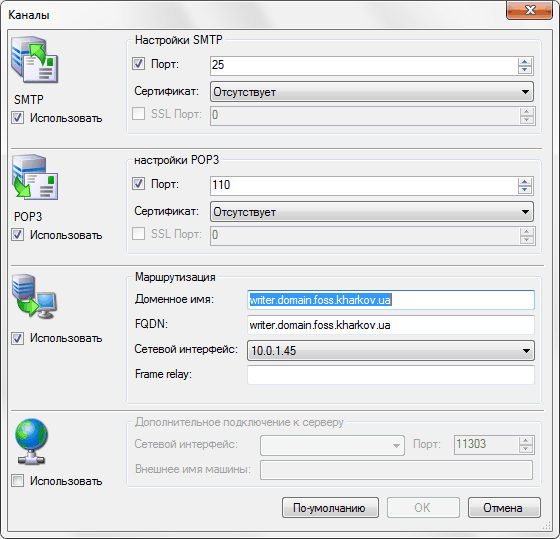
Назначение элементов данной страницы следующее:
Секция "Настройки SMTP"
- Опция Использовать – включает или отключает возможность обмена между сервером FossDoc и внешними почтовыми серверами.
- Порт – номер порта для обмена сообщениями по SMTP-протоколу.
- Сертификат – данные о сертификате для шифрованного обмена.
- SSL Порт – номер порта для зашифрованного обмена.
Секция "Настройки POP3"
- Использовать – включает или отключает возможность обмена между сервером FossDoc и внешними почтовыми клиентами, кроме MS Outlook.
- Порт – номер порта для обмена сообщениями по POP3-протоколу.
- Сертификат – данные о сертификате для шифрованного обмена.
- SSL Порт – номер порта для зашифрованного обмена.
Секция "Маршрутизация"
- Доменное имя – доменное имя машины, на которой установлен сервер FossDoc. В дальнейшем эта строка будет использоваться в почтовом аккаунте пользователей.
- FQDN – полное доменное имя машины, на которой установлен сервер.
- Сетевой интерфейс – IP-адрес сетевой карты на сервере, через которую происходит соединение с Internet.
- Не принимать больше чем – максимальное ограничение на размер входящего сообщения.
- Relay режим отправки – доменное имя или IP-адрес промежуточного сервера, на который будет отправляться вся корреспонденция, и с которого она будет отправляться дальше адресатам.
Секция "Дополнительное подключение к серверу"
- Использовать – включает или отключает внешний канал для работы с сервером через интернет. Подробнее...
- Сетевой интерфейс – IP-адрес сетевой карты, которая участвует в установлении соединения с Internet.
- Порт – номер порта для соединения с Internet.
- Имя машины – внешнее доменное имя (полученное у провайдера).
Для работы с внутренними почтовыми ящиками (внутри вашей сети) достаточно заполнить обязательные поля секций настроек POP3, SMTP и Маршрутизация. Для того, чтобы отправлять письма с внутренних ящиков на внешние (на серверах в интернете), необходимо настроить канал для работы с сервером через интернет.
Общие настройки Internet Mail транспорта
Страница настроек модуля Internet Mail транспорт, обслуживающего работу почтового сервера:
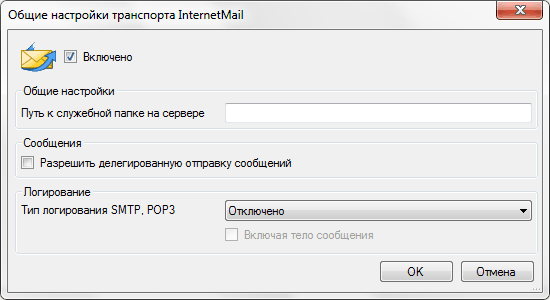
Назначение элементов данной страницы следующее:
- Опция Включено – включить/отключить работу модуля (т.е. вкл./откл. почтовый сервер).
- Путь к служебной папке на сервере – альтернативный путь для хранения логов и др. служебных файлов почтового сервера. Если пусто, используется путь по-умолчанию.
- Опция Разрешить делегированную отправку сообщений – данная опция действует в случае, когда пользователю делегированы полномочия другого пользователя или отдела, и он отправляет сообщения от имени другого пользователя (отдела). При включении данной опции у получателя в атрибутах сообщений в колонке "отправитель" указывается реальный отправитель сообщения, а в колонке "от имени" - пользователь, от имени которого отправлено сообщение. Если галочка снята, в обоих колонках указывается только пользователь (отдел), от имени которого отправлено сообщение.
- Тип логирования SMTP, POP3 – тип логирования протокола, можно выбрать: отключить, логирование в один файл, логирование в несколько файлов (каждая сессия логируется в отдельный файл), также можно включить добавление тела сообщений в логи.
Настройки почтового сервера
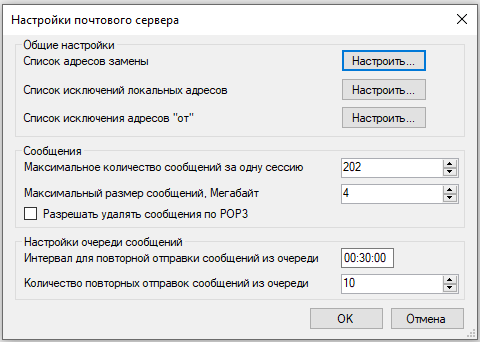
Назначение элементов данной страницы следующее:
- Список адресов замены – списки замены получателей сообщений вида "адрес, на который отправляется письмо";"адрес, на который оно приходит".
- Список исключений локальных адресов – список локальных адресов, с которых можно отправлять письма без авторизации.
- Таймаут исходящего подключения – таймаут соединения с другими SMTP серверами при отправке почты.
- Максимальное количество сообщений за одну сессию – максимально возможное количество сообщений, которые сервер может принять по SMTP за один раз. Сообщения могут быть получены как от почтовых клиентов, так и других почтовых серверов.
- Максимальный размер сообщений, Мегабайт – максимально допустимый размер сообщения для отправки/приема на сервере, Мб.
- Опция Разрешать удалять сообщения по POP3 – разрешает удалять сообщения при заборе почты по POP3 с почтового сервера (другим клиентом).
- Интервал для повторной отправки сообщений из очереди – задает, через какое время (ч:мин:сек) будет инициирована повторная отправка сообщения из очереди (если предыдущая попытка не удалась).
- Количество повторных отправок сообщений из очереди – определяет количество повторных отправок сообщений из очереди (в случае неудачных предыдущих отправок). Если сообщение так и не было отправлено после заданного кол-ва попыток, оно попадает в лог "Bad Messages".
Настройка персонального почтового FossDoc аккаунта
Для создания почтового ящика пользователя на вашем сервере (внутреннего аккаунта) выберите данного пользователя с помощью Мастера администрирования и откройте форму его свойств. Перейдите на закладку "Почта e-mail":
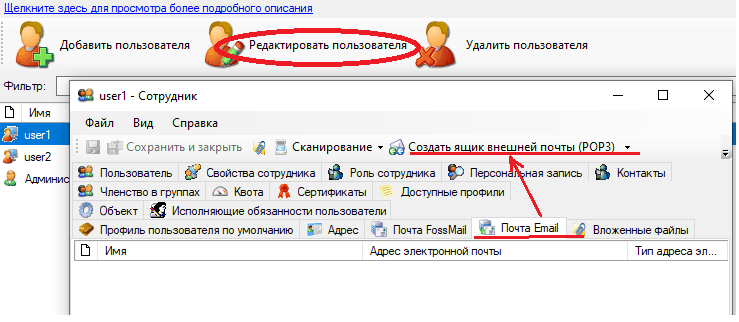
Просто установите галочку Использовать внутреннюю электронную почту. Сервер автоматически создает для пользователя почтовый ящик с именем, соответствующим логину пользователя. Вы можете изменить имя ящика и другие параметры, нажав на Дополнительно, а затем, выбрав ящик, Изменить:
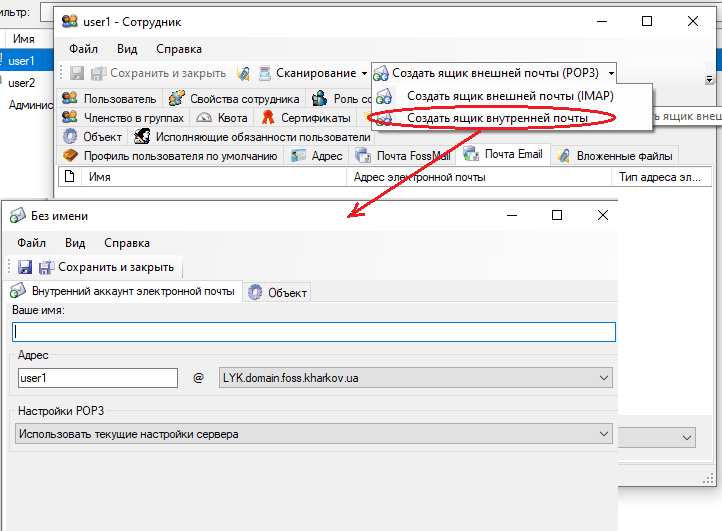
Выбрав соответствующий пункт из списка "Настройки POP3", вы можете указать, как будет происходить прием писем, если к серверу подключаться каким-либо почтовым клиентом.
- Использовать текущие настройки сервера – будет использовано значение опции "Разрешать удалять сообщения по POP3" диалога "настройки почтового сервера".
- Удалять копии писем на сервере – после приема писем клиентом, их копии будут удалены с сервера.
- Оставлять копии писем на сервере – после приема писем клиентом, их копии останутся на сервере.
Организационные моменты настройки почтового доступа в и-нет
Для того чтобы ваш почтовый сервер смог отправлять письма с внутренних ящиков на внешние ящики где-либо на почтовых серверах в интернете, у вас должны быть сделаны некоторые настройки и реализованы определенные условия:
- Ваш провайдер интернета должен выделить вам статический ip-адрес.
- У провайдера доменных имен Вам необходимо купить доменное имя. С этим именем должны быть созданы ваши внутренние почтовые ящики (см. выше).
- В настройках доменного имени вы должны прописать MX-запись, связанную с вашим ip-адресом.
- По вашему запросу интернет провайдер должен сделать реверсную запись на ваш ip-адрес для вашего доменного имени.
- Настройте канал для подключения к вашему серверу через интернет, использовав в настройках упомянутые выше ip-адрес и доменное имя.
Настройки внешних аккаунтов
Для взаимодействия с внешними почтовыми серверами необходимо выполнить общие настройки:
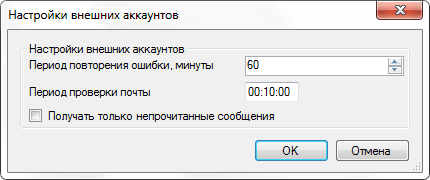
Назначение элементов данной страницы следующее:
- Период повторения ошибки, минуты – если в течение заданного времени (в мин) ошибка повторяется, пользователю отправляется уведомление.
- Период проверки почты – период проверки внешних аккаунтов на наличие новых сообщений.
- Опция Получать только непрочитанные сообщения – включает прием только непрочитанных писем с внешних серверов.