Администрирование Портала Документов
Портал документов - это дополнительный веб-сервис системы FossDoc, который позволяет публиковать документы из системы на внешнем сайте (Портале), также есть возможность для любых физических лиц зарегистрироваться на портале и создавать там документы с последующим попаданием этих документов в обработку к системе FossDoc с публикации ответа на этот документ.
Портал документов разработаны на базе открытого программного обеспечения - ERP системы Odoo. Портал работает на отдельной машине под управлением ОС Linux.
Для организации работы Портала документов необходимо выполнить ряд действий, в частности:
- Инсталляция Odoo.
- Настройка Odoo.
- Настройка сервера FossDoc.
- Настройка работы с документами на Портале.
Установка ODOO
Odoo необходимо установить на машину под управлением ОС Linux. Для инсталляции вы-Кона следующие шаги:
- Загрузите инсталляцию, используя ПО Git, cURL или Wget
Командная лента для Git
git clone --progress -v --depth 1 "https://git.foss.com.ua/webportal/compose.git" webportal_install
cURL
curl -LOk https://git.foss.com.ua/webportal/compose/repository/archive.zip && unzip archive.zip -d webportal_install && rm archive.zip
Wget
wget --no-check-certificate https://git.foss.com.ua/webportal/compose/repository/archive.zip && unzip archive.zip -d webportal_install && rm archive.zip
Для работы последних 2х команд необходимо установить пакет unzip (если его нет в Вашей системе, команда apt-get install unzip)
- Подложите Ваши SSL ключи к папке /nginx/conf.d/ssl/.
Обычно файлы для ключей должны иметь имена crt.crt и key.key. Если они называются по другому, нужно внести изменения в файл конфигурации nginx/nginx/conf.d/default.conf

Имена ключей
- Укажите название сайта в настройках nginx /nginx/conf.d/default.conf
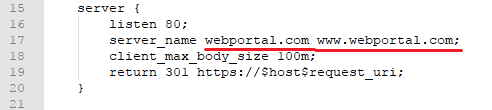
Название сайта
и

Название сайта
- Измените мастер-пароль в настройках Odoo в файле openerp-server.conf

Мастер пароль
- Укажите пароль для соединения с БД в двух файлах (должно быть одинаковым)
Файл openerp-server.conf
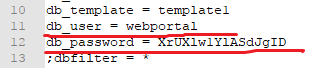
Пароль БД
Файл template.yml
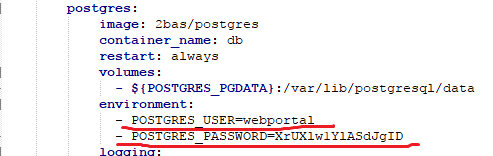
Пароль БД
- Запустите инсталляцию Odoo командой
sudo ./install.sh
Настройка ODOO
После инсталляции введите в браузере URL сайта Вашего портала, и нажмите Войти (Login):
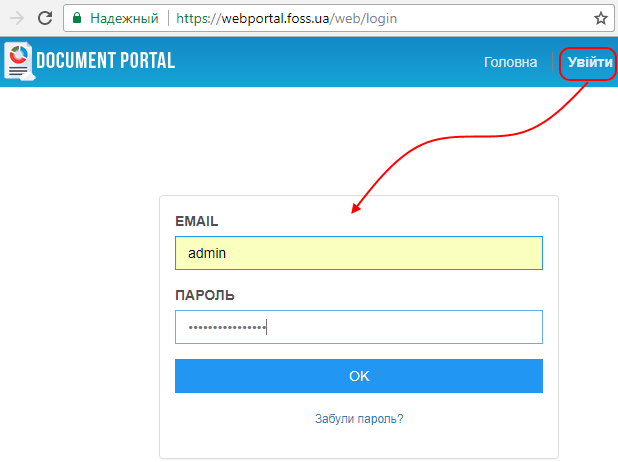
Вход администратора к порталу
Введите admin в качестве email и пароля (далее рекомендуем сменить пароль на более сложный).
Далее в выберите в меню Administrator пункт Preferences
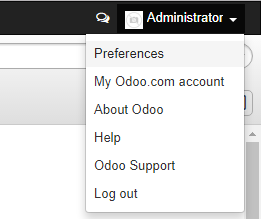
Меню Administrator -> Preferences
В диалоге появится, укажите настройки языка интерфейса (Украинский) и смените пароль администратора на более сложный:
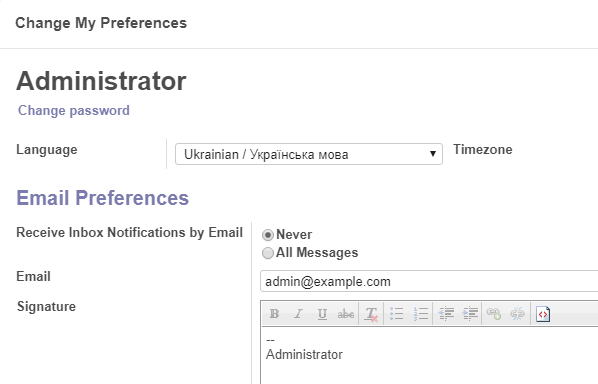
Диалог Administrator
Далее в выберите в меню Administrator пункт о "Odoo":
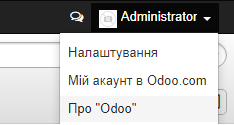
Administrator -> О "Odoo»
В диалоге появится, нажмите Включить режим разработчика:
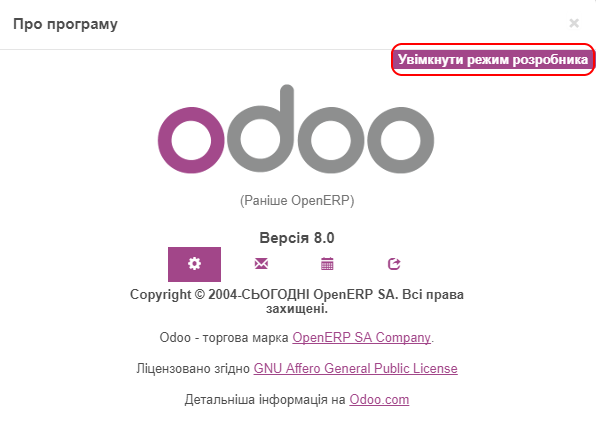
Диалог "О программе"
В меню Сайт пункт Настройка
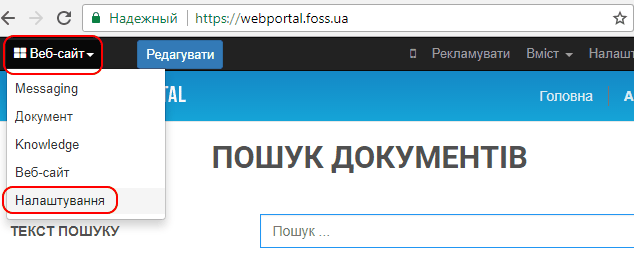
Сайт -> Настройка
Выберите в боковом меню пункт Пользователи
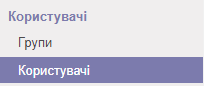
Меню "Пользователи"
В диалоге появится, установите галочку Технический пособие
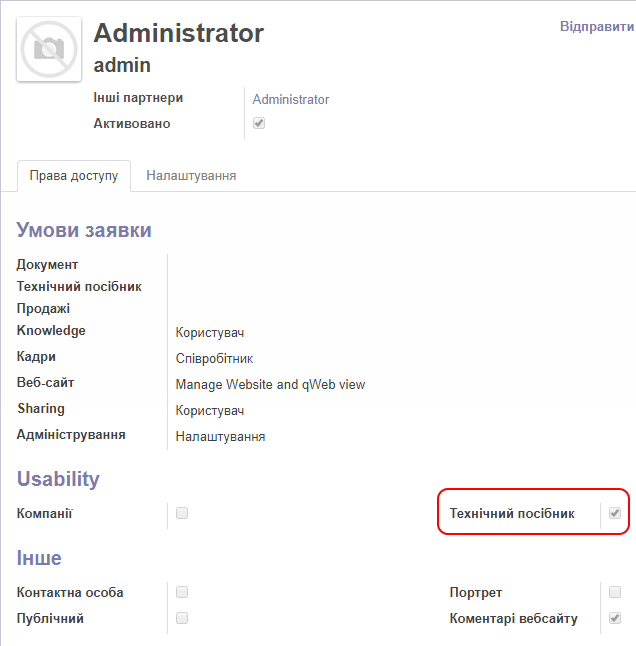
Диалог Administrator
Далее выберите в боковом меню пункт Модули. Необходимо устанавливать модули в следующем порядке: Search document, Foss Appeal Service, Foss Theme (нажмите Установить)
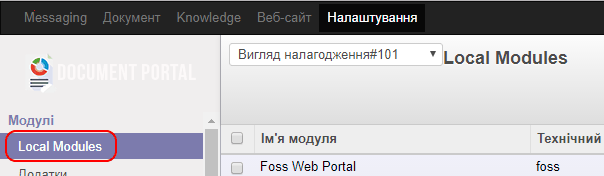
Модули портала
Далее выберите в боковом меню пункт Компании. Нажмите Создать
Меню Компании
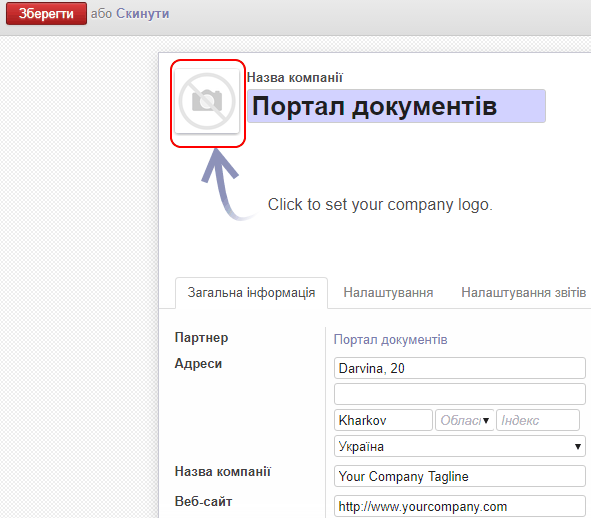
Свойства портала документов
Заполните общую информацию о вашем портал, также загрузите логотип, который будет отображаться на сайте портала. Сохраните изменения
Выберите в боковом меню пункт языках.
Меню Языки
Нажмите Создать и выберите языка, которые вы планируете поддерживать на портале:
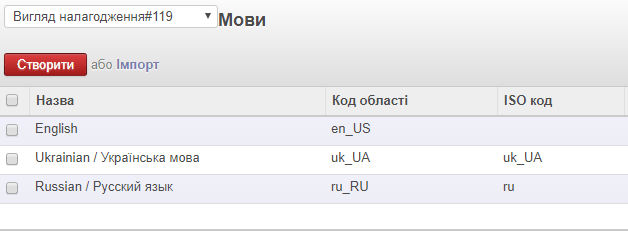
Страница языковых настроек
Выберите в боковом меню пункт Настройка сайта.
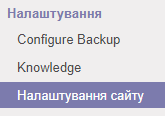
Меню настройки сайта
Введите название сайта и установите галочки напротив языков, на которые будет локализовано портал. Также можно добавить аккаунты в социальных сетях и код отслеживания Google Analytics.
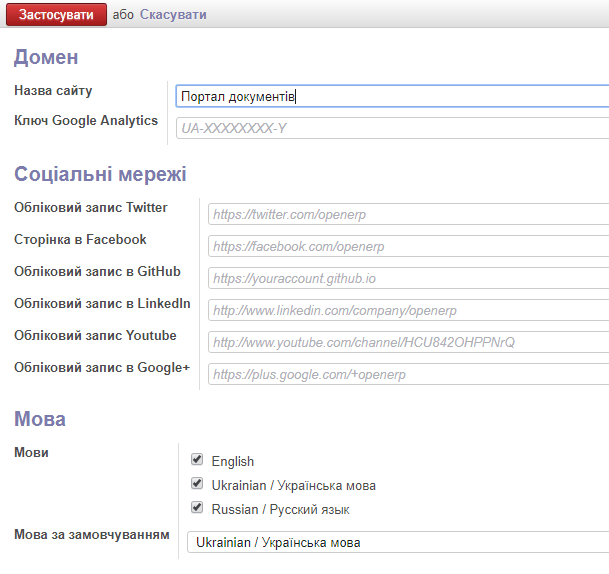
Страница настроек портала
Выберите в боковом меню пункт Настройка документов:
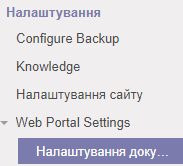
Меню настройки документов
Укажите URL машины, где находится сервер FossDoc и порт 11701
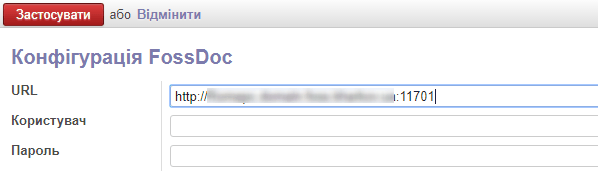
Конфигурация FossDoc
Выберите в боковом меню пункт Общее описание:
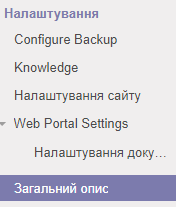
Меню Общее описание
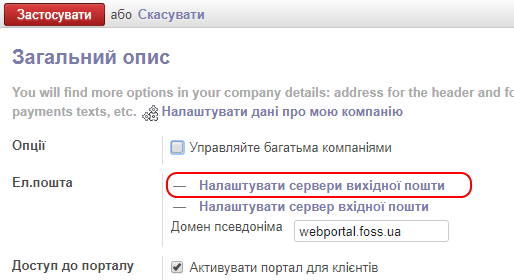
Страница настроек "Общее описание"
Нажмите на ссылку Настроить серверы исходящей почты
Нажмите дальше Создать
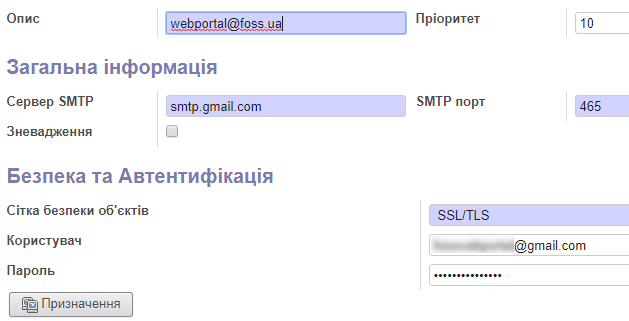
Настройка исходящей почты
Укажите SMTP сервер и аккаунт, от которого будут отправляться служебные сообщения с портала. Сохраните настройки. Выберите в боковом меню пункт Автоматизация/Запланированные действия
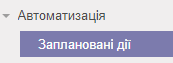
Меню "Запланированные действия»
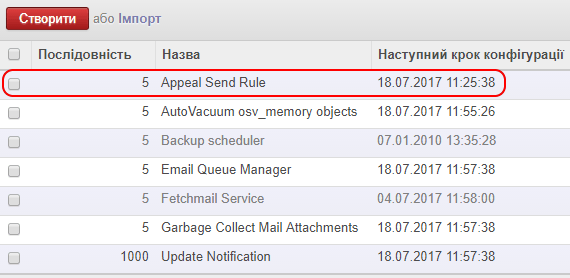
Настройка автоматизации
Выберите "Appeal Send Rule". Нажмите Изменить
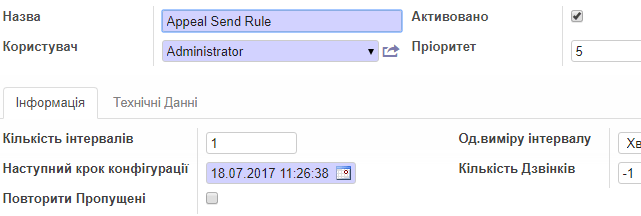
Редактирование правила "Appeal Send Rule»
Укажите в единицах измерения - "Минуты", количество звонков - "-1", в поле "Наступление ный шаг ..." выберите текущий день. Сохраните изменения.
Настройка сервера FossDoc
Для работы с порталом выполните также настройки сервера документооборота. Подключите и запустите модуль «Интеграция с веб порталом":
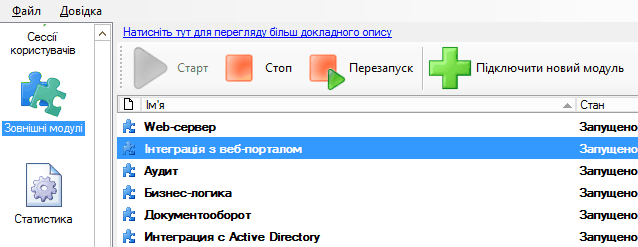
Модуль "Интеграция с веб-порталом"
В программе администрирования должна появиться закладка "Публикации". Укажите на данной закладке
- URL сервера портала
- Имя базы данных
- Имя пользователя администратора портала
- Пароль администратора
- URL сервера FossDoc и порт 11701
- пользователя, именем которого будут подписаны документы, публикуемые на пор-тали.
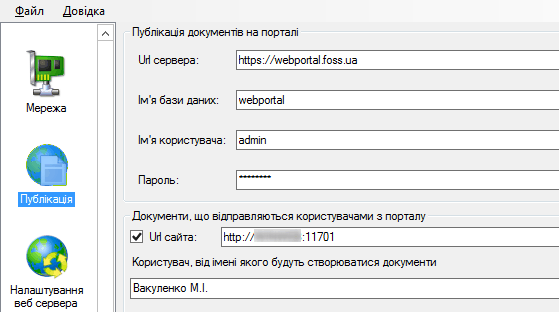
Настройка публикации документов
Добавьте в исключения брандмауэра машины, где находится сервер FossDoc порт 11701.
Настройка работы с документами на Портале
У вас есть две возможности при работе с порталом: публиковать документы на портале и выполнять документы, создали пользователи портала (с возможным ответом на них). Тип документа, предназначенного для публикации на портале, должен иметь включенной функцию "Публикация документа":

Функция "Публикация документа»
Публикуется документ соответствующей кнопкой
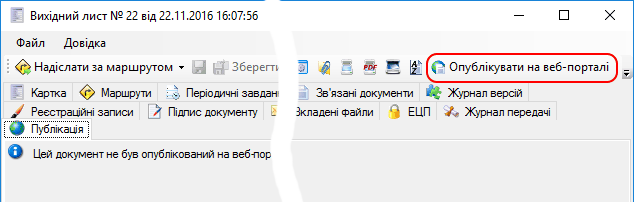
Кнопка "Опубликовать на веб-портале"
Для того чтобы удалить опубликованный документ, откройте его карточку и нажмите "Удалить на веб-портале"
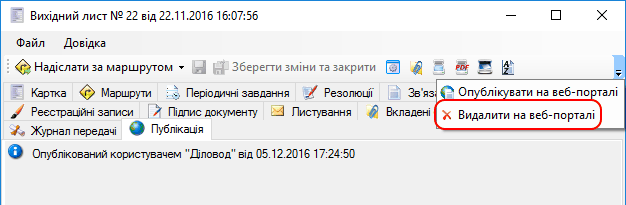
Кнопка "Удалить на веб-портале"
Публиковать и удалять с портала документы могут пользователь, который находится в группе "Регистраторы". Тип документа, предназначенного для создания на портале его собственными пользователями и обработки пользователями СЭД FossDoc, должен иметь включенной функцию "Документ, поступающего с портала"

Функция "Документ, поступающей из портала»
Для того, чтобы пользователи FossDoc имели возможность выполнять этот документ (отправлять его по маршрутам), нужно предоставить доступ к нему этим пользователям. Перейдите в библиотеку "Интеграция с веб-порталом" выберите папку, соответствующую типу документа, вас интересует, и на закладке «Доступ» настройте доступ пользователей к соответствующей папки.
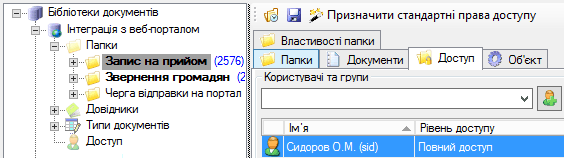
Настройка доступа пользователей к папке документов с портала
Данные пользователи также должны входить в группу "Операторы интеграции с веб-порталом". Также нужно настроить группу, в которую будет принадлежать документ, который создается пользователями портала. Для этого в настройки типа данного документа нажмите "Создать шаблон документа на портале"
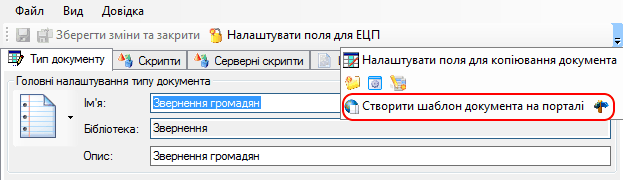
Кнопка "Создать шаблон документа на портале"
Далее в диалоге появится, выберите группу, в которую будет относиться данный тип док-мента
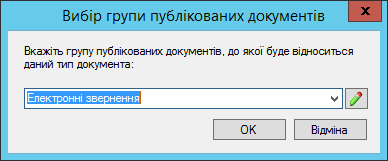
Группа документов для работы на портале
Данные группы может быть создано и отредактировано с помощью специального справочника «Группы публикуемых документов", который можно найти в иерархии библиотеки "Интеграция с веб-порталом".