Организация доступа к серверу FossDoc через маршрутизатор (роутер) или аппаратный фаервол
Предположим, вы желаете настроить доступ к серверу FossDoc через интернет, но ваш сервер выходит в интернет не напрямую, а через маршрутизатор/dsl-модем:
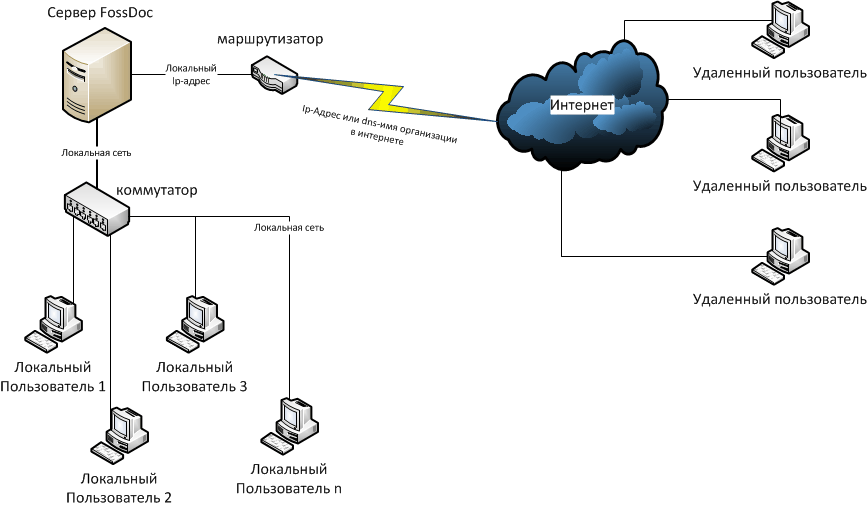
Для этого выполните следующие действия:
- В настройках машрутизатора/dsl-модема создайте правило перенаправления порта для доступа к серверу FossDoc.
- Настройте сервер FossDoc на работу как по внутренней локальной сети, так и для доступа в интернет.
- Настройте клиентские приложения FossDoc для доступа к серверу через интернет.
Рассмотрим подробно каждое действие.
Настройка маршрутизатора
Рассмотрим на примере маршрутизатора D-link DIR-130 настройку перенаправления порта на сервер FossDoc:
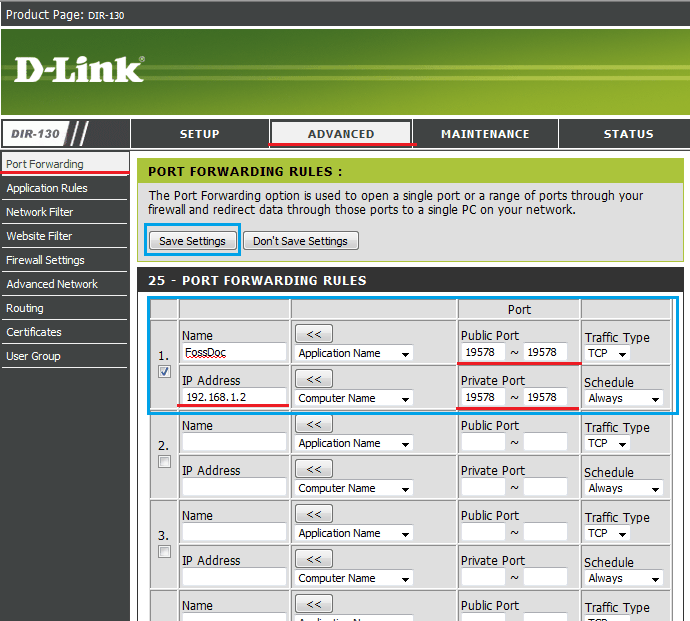
Зайдите в консоль управления маршрутизатора с правами администратора. Перейти на закладку ADVANCED и выберите пункт Port Forwarding.
Необходимо ввести следующие параметры:
- Name - любое текстовое значение для идентификации правила перенаправления порта;
- Public Port - порт, который будет доступен извне;
- IP Address = "ip", где ip - адрес компьютера в вашей локальной сети, где установлен сервер FossDoc;
- Private Port - порт, который будет использоваться сервером FossDoc (должен совпадать с Public Port).
После заполнения данных полей поставьте галочку рядом с цифрой правила (в данном случае 1.) и сохраните изменения (кнопка Save Settings).
Настройка сервера FossDoc для работы через интернет
Можно выполнить двумя способами:
- автоматизировано, с помощью Мастера настройки сервера FossDoc.
- вручную, редактируя файл конфигурации сервера.
Мастер настройки сервера FossDoc
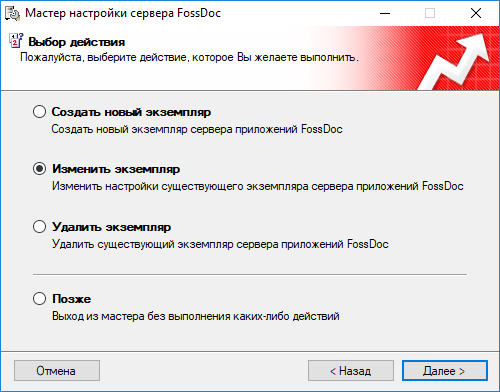
Выполните из стартового меню Windows Пуск/FOSS/Конфигуратор экземпляров серверов FossDoc, появится окно программы "Мастер настройки сервера FossDoc", выберите пункт "Изменить":
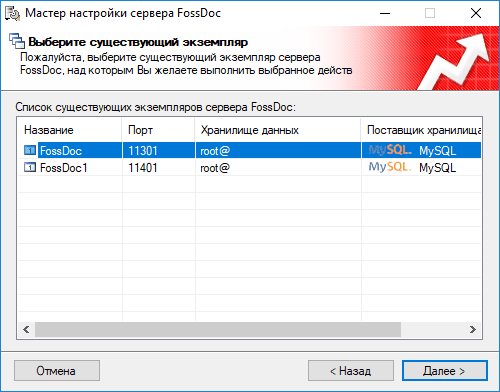
Далее выберите из списка экземпляр сервера, который нужно будет настроить:
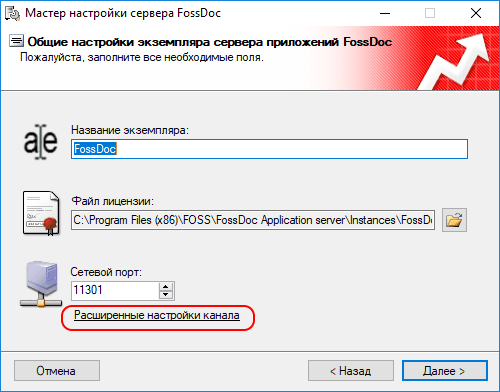
В следующем диалоге нажмите на ссылку "Расширенные настройки канала":
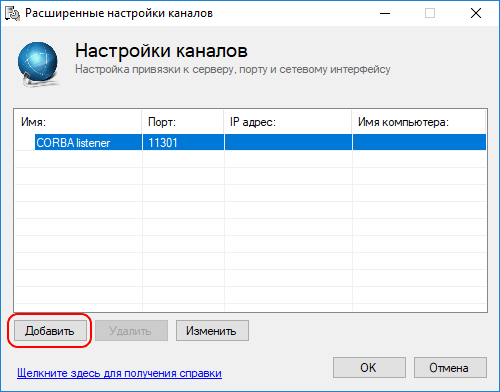
В новом диалоге нажмите "Добавить":
Теперь вам понадобится ввести настройки нового канала для подключения рабочих мест к серверу через интернет:
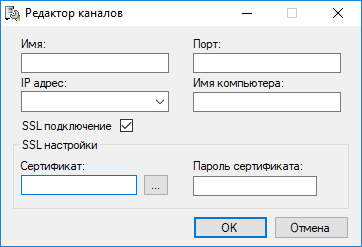
Введите следующие данные:
- Имя - название канала (любое название, на ваше усмотрение);
- Порт - порт, который был открыт на маршрутизаторе (см. выше) и отличный от порта для внутренней сети;
- IP адрес - IP адрес машины (маршрутизатора), через которую происходит выход в интернет;
- Имя компьютера - dns имя машины (маршрутизатора), через которую происходит выход в интернет, можно указывать один из двух параметров "IP адрес" или "Имя компьютера";
- SSL-подключение - поставьте эту галочку для создания защищенного соединения с сервером.
- Сертификат - выбор файла с сертификатом для SSL-шифрования в формате PFX.
- Пароль сертификата - поле для ввода пароля на сертификат.
Нажмите ОК и пройдите до конца все оставшиеся диалоги Мастера, не меняя далее ничего. После чего перезапустите службу сервера, настройки будут применены.
Редактирование файла конфигурации сервера
Порядок настройки:
- Остановите сервер FossDoc, если он был запущен.
- Найдите файл App.config, который находится в С:\Program Files\FOSS\FossDoc Application Server\Instances\FossDoc (если система 32 битная) или c:\Program Files (x86)\FOSS\FossDoc Application Server\Instances\FossDoc (если 64 битная)
- Измените конфигурационный файл App.config:
откройте данный файл каким-либо текстовым-редактором, например notepad. Найдите блок:
<channel name="CORBA listener" ifr="false" isBidirChannel="true" priority="99" type="Ch.Elca.Iiop.IiopChannel, IIOPChannel, Culture=neutral, PublicKeyToken=b32294fdd37a99e1" port="11301">
  <serverProviders>
    <formatter type="Ch.Elca.Iiop.IiopServerFormatterSinkProvider, IIOPChannel, Culture=neutral, PublicKeyToken=b32294fdd37a99e1" />
    <provider ref="Channel Sink Provider" />
  </serverProviders>
</channel>
Скопируйте этот блок и вставьте ниже его копию. Должно получиться так:
<channel name="CORBA listener" ifr="false" isBidirChannel="true" priority="99" type="Ch.Elca.Iiop.IiopChannel, IIOPChannel, Culture=neutral, PublicKeyToken=b32294fdd37a99e1" port="11301">
  <serverProviders>
    <formatter type="Ch.Elca.Iiop.IiopServerFormatterSinkProvider, IIOPChannel, Culture=neutral, PublicKeyToken=b32294fdd37a99e1" />
    <provider ref="Channel Sink Provider" />
  </serverProviders>
</channel>
<channel name=" CORBA Internet " ifr="false" machineName="foss.kharkov.ua" isBidirChannel="true" priority="79" type="Ch.Elca.Iiop.IiopChannel, IIOPChannel, Culture=neutral, PublicKeyToken=b32294fdd37a99e1" port="19578">
  <serverProviders>
    <formatter type="Ch.Elca.Iiop.IiopServerFormatterSinkProvider, IIOPChannel, Culture=neutral, PublicKeyToken=b32294fdd37a99e1" />
    <provider ref="Channel Sink Provider" />
  </serverProviders>
</channel>
В скопированном фрагменте внесите изменения в строку channel name="CORBA listener" ifr="false" isBidirChannel="true" priority="99" type="Ch.Elca.Iiop.IiopChannel, IIOPChannel, Culture=neutral, PublicKeyToken=b32294fdd37a99e1" port="11301".
В частности, добавьте параметр machineName="machname", где machname - dns имя устройства (маршрутизатора), а также измените еще два параметра:
- параметр port="port", где port - порт, который был открыт на маршрутизаторе (см. выше) и отличный от порта для внутренней сети;
- параметр channel name="chname", где chname - какое-либо текстовое значение, отличное от существующего, например CORBA Internet.
- Сохраните изменения конфигурационного файла App.config.
- Запустите сервер FossDoc.
В итоге данная строка будет выглядеть примерно так: channel name=" CORBA Internet " ifr="false" machineName="foss.kharkov.ua" isBidirChannel="true" priority="79" type="Ch.Elca.Iiop.IiopChannel, IIOPChannel, Culture=neutral, PublicKeyToken=b32294fdd37a99e1" port="19578">
Таким образом, блок настроек подключения в конфигурационном файле будет выглядеть примерно так:
  <channel name="CORBA listener" ifr="false" isBidirChannel="true" priority="99" type="Ch.Elca.Iiop.IiopChannel, IIOPChannel, Culture=neutral, PublicKeyToken=b32294fdd37a99e1" port="11301">
    <serverProviders>
      <formatter type="Ch.Elca.Iiop.IiopServerFormatterSinkProvider, IIOPChannel, Culture=neutral, PublicKeyToken=b32294fdd37a99e1" />
      <provider ref="Channel Sink Provider" />
     </serverProviders>
  </channel>
<channel name=" CORBA Internet " ifr="false" machineName="foss.kharkov.ua" isBidirChannel="true" priority="79" type="Ch.Elca.Iiop.IiopChannel, IIOPChannel, Culture=neutral, PublicKeyToken=b32294fdd37a99e1" port="19578">
      <serverProviders>
        <formatter type="Ch.Elca.Iiop.IiopServerFormatterSinkProvider, IIOPChannel, Culture=neutral, PublicKeyToken=b32294fdd37a99e1" />
        <provider ref="Channel Sink Provider" />
      </serverProviders>
  </channel>
Настройка клиентских приложений FossDoc
Для работы с клиентскими приложениями FossDoc через интернет необходимо в строке подключения к серверу указать dns-имя сервера (либо его ip-адрес) и порт, который вы задали на предыдущем шаге:
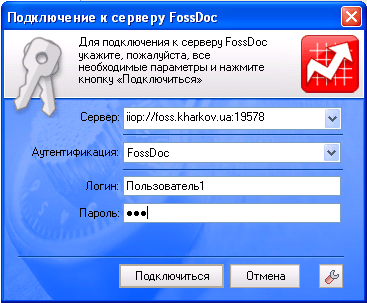
Также выберите метод аутентификации, - рекомендуется FossDoc, если не устанавливается vpn-канал. Если выбран метод аутентификации FossDoc, необходимо задать логин и пароль пользователя. И нажать Подключиться.