Налаштування роботи веб-клієнту на IIS сервері
[](#iis) Інсталяція IIS Серверу [](#update) Налаштування модулю "Web Server" Browser IIS Server FossDoc Server
До складу FossDoc входить модуль Web-сервер, який дозволяє працювати з документами через браузер в якості альтернативи десктоп-додатку FossDoc Клієнт. Робоче місце користувача в браузері підтримує майже всі функції десктоп-додатку.
Працювати з документообігом у веб-браузері досить зручно як з мобільного телефону, підключеного до мережі інтернет, так і з будь-якого комп'ютера, немає необхідності встановлювати додаткові програми.
Проте, модуль Web-сервер вимагає для своєї роботи IIS сервер (Internet Information Services), який є стандартним компонентом Windows і повинен бути встановлений для роботи веб-серверу системи.
Інсталяція IIS Серверу
Для встановлення IIS Серверу в Windows 10 перейдіть до панелі управління Windows, знайдіть та оберіть пункт "Увімкнення або вимкнення засобів Windows", відкриється вікно компонетів:
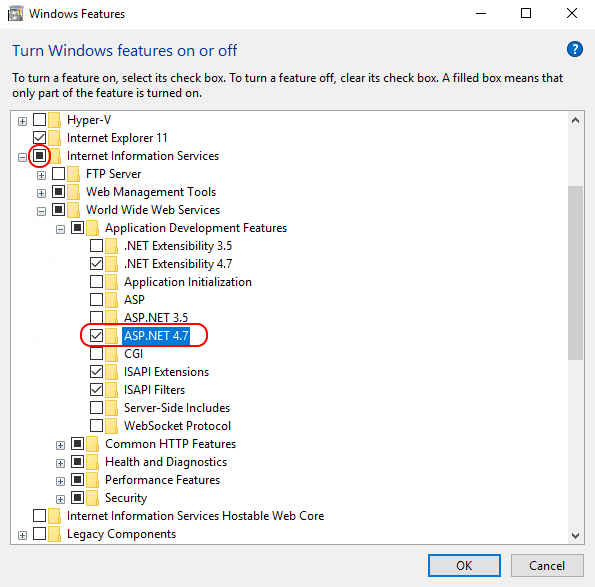
Залиште всі налаштування як показано на рис. вище, обов'язково вкажіть ASP.NET 4.5 або пізнішу версію, яка у вас є в системі. Натисніть ОК. Windows встановить та налаштує IIS Сервер.
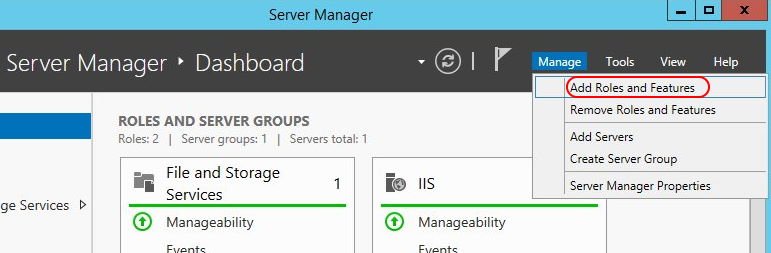
Для встановлення IIS Серверу в Windows Server 2012 і пізніших версіях запустіть системну утиліту Server Manager, потім - майстер "Add Roles and Features" (Додати ролі і компонети):
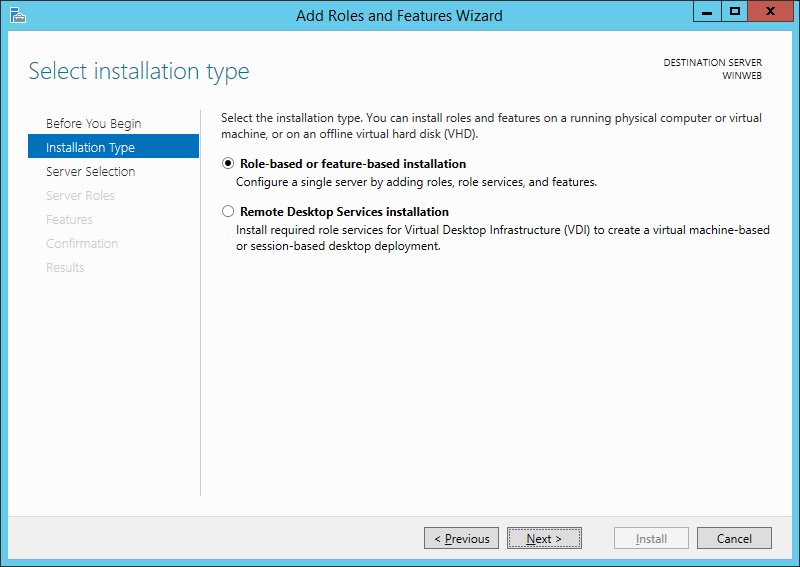
У вікні Майстру виберіть розділ Installation Type (Тип інсталяції) і Role based or feature-based installation. Натисніть Next.
Далі в розділі Server Roles (Ролі серверу) знайдіть пункт Web Server (IIS) та встановіть галочки, як показано на рис.:
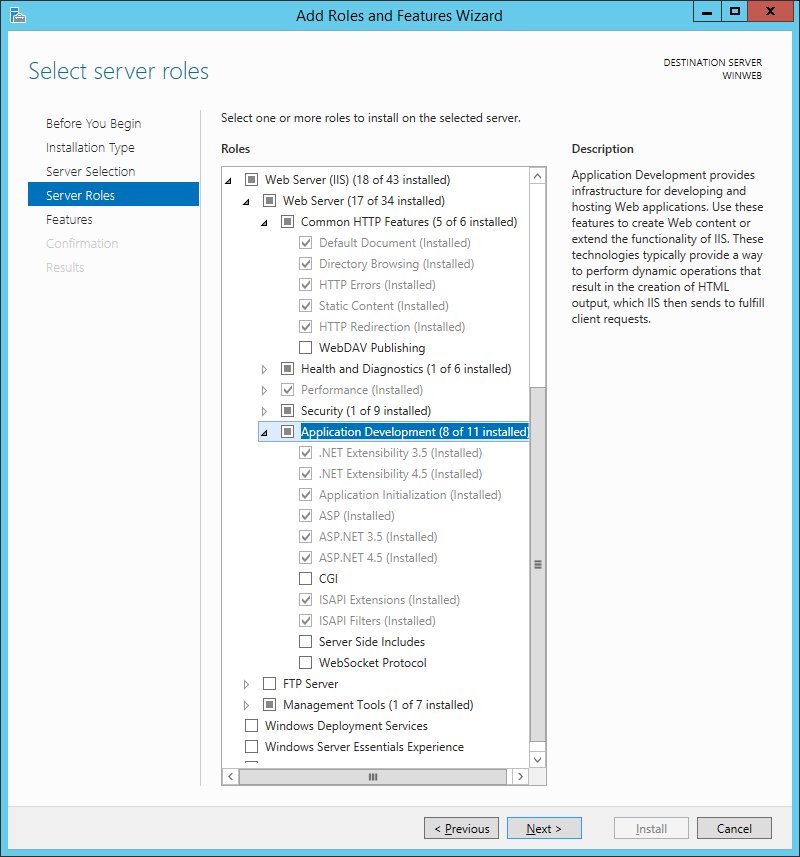
Натисніть Next та дочекайтеся завершення інсталяції.
Далі перезавантажте службу серверу FossDoc (FD22 у службах Windows).
Налаштування модулю "Web Server"
Після інсталяції IIS та перезавантаження серверу FossDoc, запустіть програму FossDoc Адміністратор.
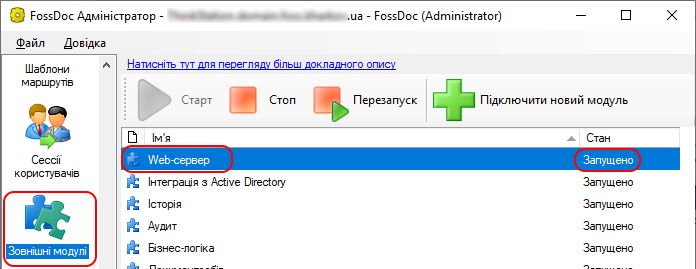
Перейдіть до закладки "Зовнішні модулі" та переконайтеся, що у вас у наявності та запущено модуль Web-Сервер. При необхідності запустіть його.
Далі перейдіть до закладки "Налаштування Web серверу". Тут зазвичай встановлені всі налаштування.
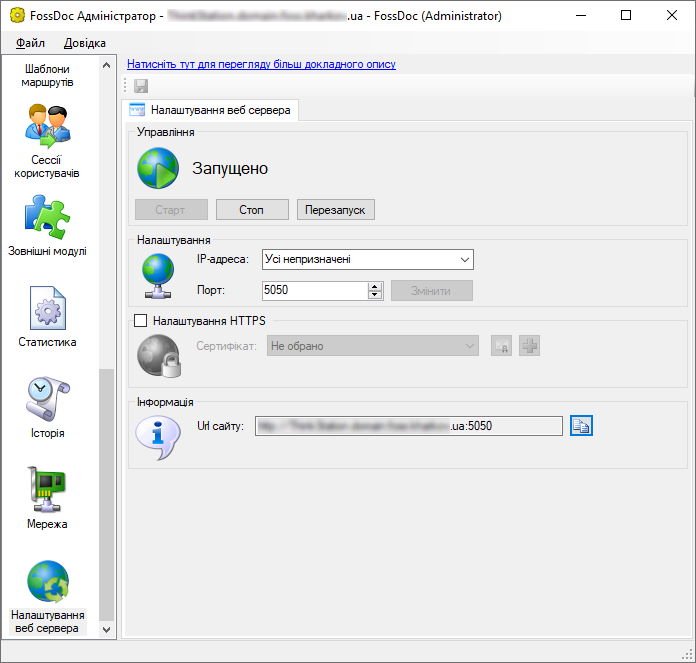
Призначення даних налаштувань наступне:
- IP Адрес - IP адреса, за якою буде доступний веб-сервер. Залиште "Усі неризначені", щоб діяли налаштування зазвичай.
- Порт - порт, на якому буде працювати веб-сервер, зазвичай - 5050.
- Налаштування HTTPS - встановіть галочку, якщо бажаєте щоб з'єднання з веб-сервером відбувалося за https-протоколом.
- Сертифікат - якщо встановлено галочку для використання https, тут можна завантажити та обрати ssl-сертифікат.
- Url сайту - це строка підключення до веб-серверу FossDoc.
Скопіюйте строку "Url сайта" та вставте її до адресної строки браузеру, з'явиться форма для входу до системи.