Підключення зовнішніх поштових скриньок
Аналогично як адміністратор у программі FossDoc Administrator любому заведенному користувачу системи може додати лінки на зовнішні поштові скриньки "інших поштових серверів", самі користувачі документообігу FossDoc за допомогою свого робочого місця (програми FossDoc Клієнт) можуть підключитися до поштових скриньок, що знаходяться на зовнішніх поштових серверах, наприклад, на таких популярних, як gmail.com, mail.ru і інші. Далі дані скриньки можна буде використовувати при листуванні. Користувач буде бачити всі листи, що прийшли на дані скриньки, у своїй особистій папці "Вхідні" в програмі FossDoc Клієнт:
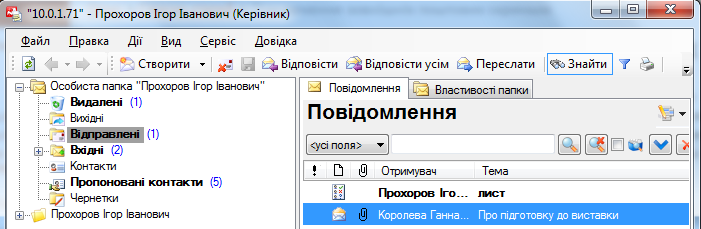
Ви також зможете відправляти листи зі свого робочого місця, використовуючи в якості адреси відправника e-mail підключеного зовнішнього аккаунта.
Для підключення зовнішньої поштової скриньки натисніть пункт головного меню "Сервіс-Налаштування", з'явиться діалог налаштувань Системи:
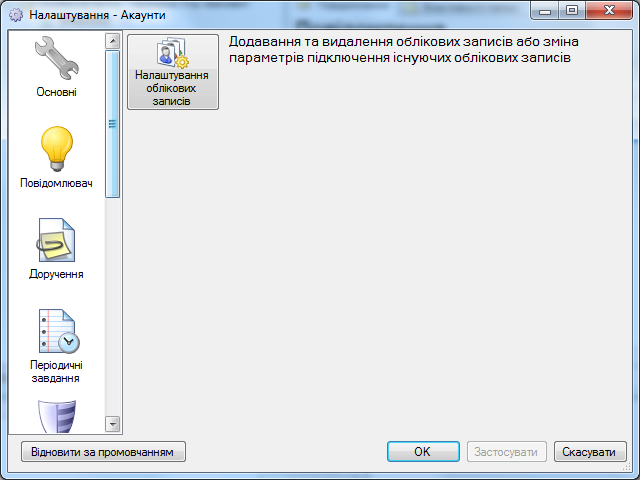
Перейдіть на піктограму "Акаунти" і натисніть "настройка облікових записів", з'явиться форма поштових акаунтів:
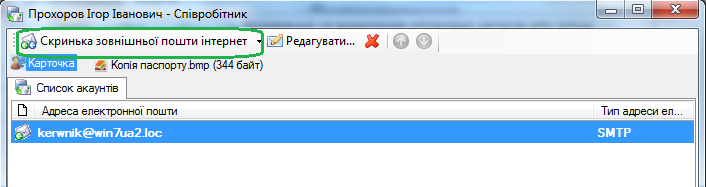
Виберіть і натисніть "Скринька зовнішньої пошти інтернет". Наступним діалогом буде форма нового облікового запису:
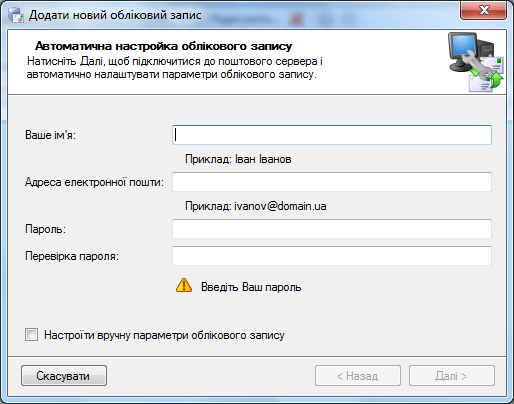
Введіть:
- ім'я користувача;
- адреса його електронної пошти (адреса зовнішнього поштової скриньки);
- пароль (для поштової скриньки на зовнішньому сервері);
- підтвердження пароля.
Натисніть Далі.
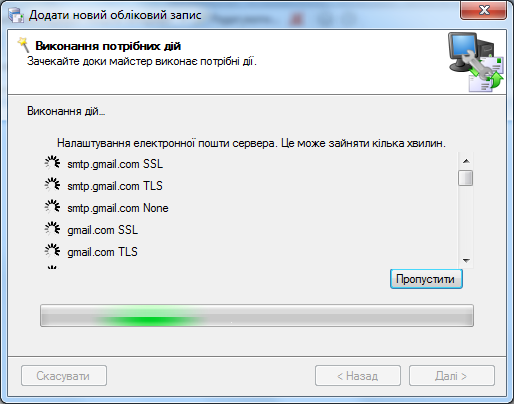 З'явиться вікно завершення налаштування, в якому слід натиснути Готово. Обліковий запис буде створено.
Однак, якщо є необхідність змінити автоматичні налаштування облікового запису для поштової скриньки на зовнішньому сервері, ви можете це зробити, встановивши на формі галочку "Налаштувати вручну параметри облікового запису "або у вікні нижче вибрати" Відкрити розширені налаштування":
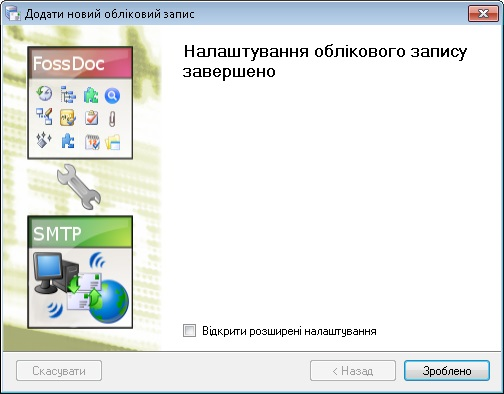
В результаті відкриється форма ручного налаштування зовнішнього поштового аккаунта:
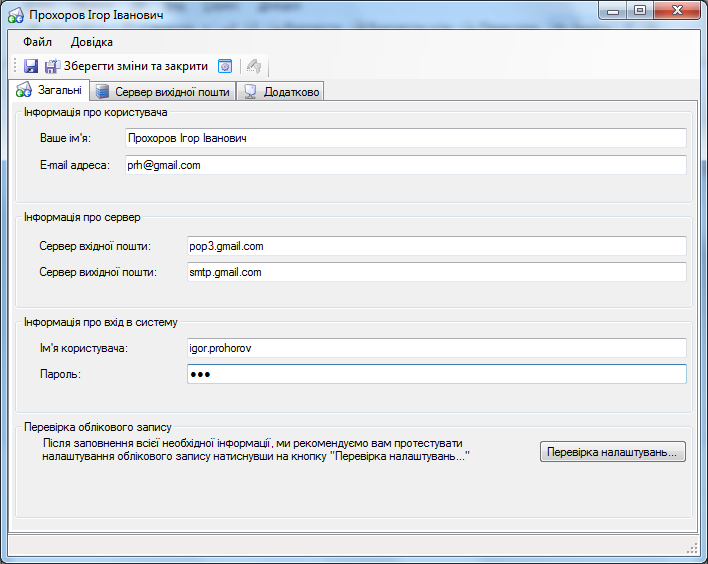
Перейдіть на закладку Загальні даної форми. Введіть (або залиште значення, запропоновані за замовчуванням):
- ім'я користувача;
- адреса його електронної пошти (адреса зовнішньої поштової скриньки);
- доменне ім'я для сервера вхідної пошти;
- доменне ім'я для сервера вихідної пошти;
- логін користувача для входу на зовнішній поштовий сервер;
- пароль (для поштової скриньки на зовнішньому сервері).
За допомогою кнопки "Перевірити налаштування ..." ви можете провести тестове підключення до зовнішнього серверу і відправку на нього тестового листа. Про результати проходження тесту ви отримаєте повідомлення.
На закладці "Сервер вихідної пошти" ви можете вказати додаткові налаштування для сервера вихідної пошти:
- вимога перевірки достовірності;
- окремий логін-пароль для сервера вихідної пошти (при необхідності);
- тип авторизації.
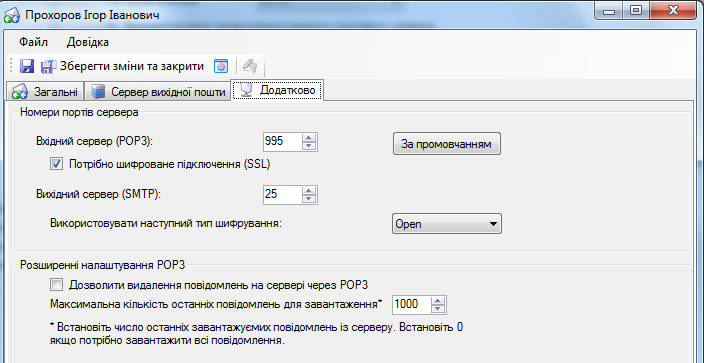
На закладці "Додатково" ви можете вказати додаткові налаштування для шифрування вхідних і вихідних повідомлень:
- номер порту для сервера вхідних повідомлень;
- номер порту для сервера вихідних повідомлень;
- вимога шифрованого підключення (SSL);
- тип шифрування.