Налаштування роботи серверу FossDoc на дві мережеві карти
Розглянемо схему, коли машина, на якій встановлено сервер FossDoc, є маршрутизатором, а також через неї здійснюється вихід в інтернет:
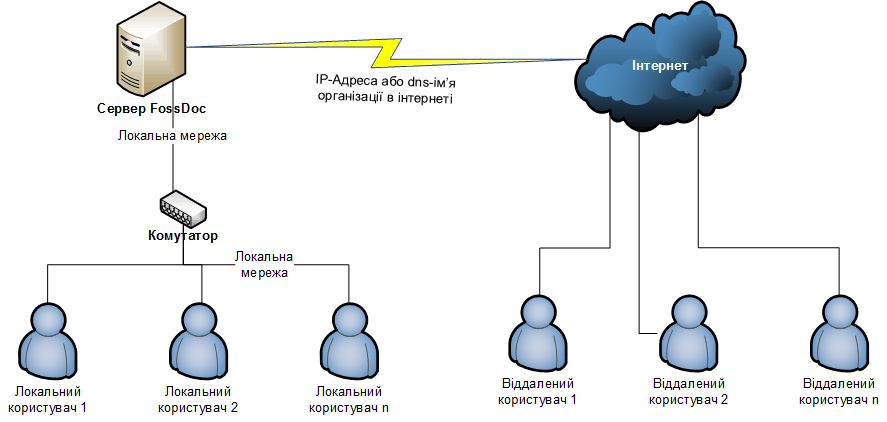
Для організації такої роботи потрібно виконати наступні дії:
- Налаштувати сервер FossDoc на роботу з двома мережевими картами.
- Налаштувати підключення робочих місць користувачів.
Розглянемо докладніше кожен пункт.
Налаштування сервера FossDoc на роботу з двома мережевими картами
Порядок налаштування:
- Зупиніть сервер FossDoc.
- Відкрийте конфігураційний файл App.config, який знаходиться у С:\Program Files\FOSS\FossDoc Application Server\Instances\FossDoc (якщо система 32-бітна) або С:\Program Files (x86)\FOSS\FossDoc Application Server\Instances\FossDoc (якщо 64-бітна) за допомогою будь-якого текстового редактору. Попередньо зробіть резервну копію даного файлу.
- Внесіть зміни в App.config.
- Збережіть зміни конфігураційного файлу App.config.
- Запустіть сервер FossDoc.
Знайдіть у файлі App.config блок:
<channel name="CORBA listener" ifr="false" isBidirChannel="true" priority="99" type="Ch.Elca.Iiop.IiopChannel, IIOPChannel, Culture=neutral, PublicKeyToken=b32294fdd37a99e1" port="11301">
    <serverProviders>
         <formatter type="Ch.Elca.Iiop.IiopServerFormatterSinkProvider, IIOPChannel, Culture=neutral, PublicKeyToken=b32294fdd37a99e1" />
        <provider ref="Channel Sink Provider" />
    </serverProviders>
</channel>
Зробіть з нього копію, яку вставте нижче скопійованого блоку. Має вийти так:
<channel name="CORBA listener" ifr="false" isBidirChannel="true" priority="99" type="Ch.Elca.Iiop.IiopChannel, IIOPChannel, Culture=neutral, PublicKeyToken=b32294fdd37a99e1" port="11301">
    <serverProviders>
         <formatter type="Ch.Elca.Iiop.IiopServerFormatterSinkProvider, IIOPChannel, Culture=neutral, PublicKeyToken=b32294fdd37a99e1" />
        <provider ref="Channel Sink Provider" />
    </serverProviders>
</channel>
<channel name="CORBA listener" ifr="false" isBidirChannel="true" priority="99" type="Ch.Elca.Iiop.IiopChannel, IIOPChannel, Culture=neutral, PublicKeyToken=b32294fdd37a99e1" port="11301">
     <serverProviders>
        <formatter type="Ch.Elca.Iiop.IiopServerFormatterSinkProvider, IIOPChannel, Culture=neutral, PublicKeyToken=b32294fdd37a99e1" />
        <provider ref="Channel Sink Provider" />
    </serverProviders>
</channel>
<channel name="CORBA listener" ifr="false" isBidirChannel="true" priority="99" type="Ch.Elca.Iiop.IiopChannel, IIOPChannel, Culture=neutral, PublicKeyToken=b32294fdd37a99e1" port="11301">
    <serverProviders>
        <formatter type="Ch.Elca.Iiop.IiopServerFormatterSinkProvider, IIOPChannel, Culture=neutral, PublicKeyToken=b32294fdd37a99e1" />
        <provider ref="Channel Sink Provider" />
    </serverProviders>
</channel>
Далі зробіть наступні зміни:
- у першому блоці в рядку channel name="CORBA listener" ifr="false" isBidirChannel="true" priority="99" type="Ch.Elca.Iiop.IiopChannel, IIOPChannel, Culture=neutral, PublicKeyToken=b32294fdd37a99e1" port="11301" додайте параметр bindTo="biTo", де BiTo - ip-адреса мережевої карти для внутрішньої мережі;
- у другому блоці (який ми додали) внесіть зміни в рядок channel name="CORBA listener" ifr="false" isBidirChannel="true" priority="99" type="Ch.Elca.Iiop.IiopChannel, IIOPChannel, Culture=neutral, PublicKeyToken=b32294fdd37a99e1" port="11301">. Зокрема:
- bindTo="BiTo", где BiTo - ip-адресу мережевої карти, яка "дивиться" на інтернет-провайдера;
- machineName="MachName", де MachName - dns ім'я організації, на яке є доступ з інтернету;
- параметр port="port", де port - порт, який відкритий на маршрутизаторі і відмінний від порту для внутрішньої мережі;
- параметр channel name="ChName" змініть на будь-якої відмінний від існуючого, наприклад, CORBA Internet.
В результаті даний рядок набуває приблизно такий вигляд: channel name="CORBA Internet" ifr="false" bindTo="192.168.120.100" machineName="foss.kharkov.ua" isBidirChannel="true" priority="79" type="Ch.Elca.Iiop.IiopChannel, IIOPChannel, Culture=neutral, PublicKeyToken=b32294fdd37a99e1" port="19578"
В результаті вищеописаних налаштувань у файлі конфігурації будуть приблизно такі дані:
<channel name="CORBA listener" ifr="false" isBidirChannel="true" priority="99" type="Ch.Elca.Iiop.IiopChannel, IIOPChannel, Culture=neutral, PublicKeyToken=b32294fdd37a99e1" port="11301">
    <channel name="CORBA listener" ifr="false" bindTo="192.168.120.100" isBidirChannel="true" priority="99" type="Ch.Elca.Iiop.IiopChannel, IIOPChannel, Culture=neutral, PublicKeyToken=b32294fdd37a99e1" port="11301">
        <serverProviders>
            <formatter type="Ch.Elca.Iiop.IiopServerFormatterSinkProvider, IIOPChannel, Culture=neutral, PublicKeyToken=b32294fdd37a99e1" />
            <provider ref="Channel Sink Provider" />
        </serverProviders>
    </channel>
<channel name=" CORBA Internet " ifr="false" bindTo="192.168.120.100" machineName="foss.kharkov.ua" isBidirChannel="true" priority="79" type="Ch.Elca.Iiop.IiopChannel, IIOPChannel, Culture=neutral, PublicKeyToken=b32294fdd37a99e1" port="19578">
    <serverProviders>
        <formatter type="Ch.Elca.Iiop.IiopServerFormatterSinkProvider, IIOPChannel, Culture=neutral, PublicKeyToken=b32294fdd37a99e1" />
        <provider ref="Channel Sink Provider" />
    </serverProviders>
</channel>
Налагодження підключення робочих місць користувачів
Підключення до сервера FossDoc з локальної мережі
Для доступу до сервера FossDoc з локальної мережі в діалозі підключення оберіть ваш сервер у випадаючому списку або вкажіть dns-ім'я серверу (або його ip-адресу) і порт (якщо використовується порт для локальної мережі, відмінний від 11301).
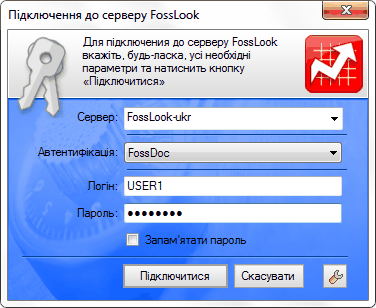
Оберіть також метод аутентифікації, уведіть логін і пароль користувача (якщо потрібно), натисніть Підключитися.
Підключення до сервера FossDoc через інтернет
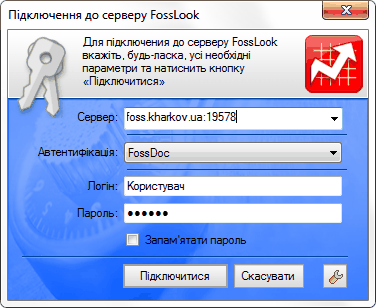
Для доступу до сервера FossDoc через інтернет у діалозі підключення вкажіть dns-ім'я серверу (або його ip-адресу) і порт, який ви відкрили для роботи віддалених користувачів.
Оберіть також метод аутентифікації (рекомендується FossDoc, якщо не встановлено vpn-канал), уведіть логін і пароль користувача, натисніть Підключитися.