Організація доступу до сервера FossDoc через маршрутизатор (роутер) або апаратний фаєрвол
Припустимо, ви бажаєте налаштувати доступ до сервера FossDoc через інтернет, але ваш сервер виходить в інтернет не безпосередньо, а через маршрутизатор/dsl-модем:
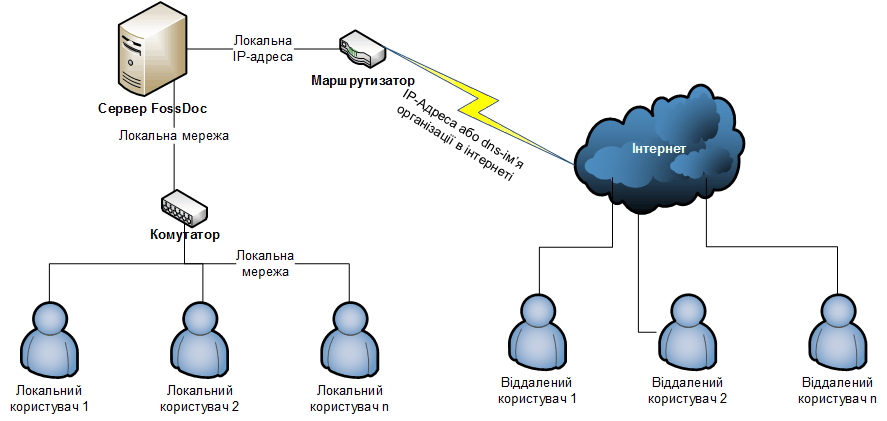
Для цього виконайте такі дії:
- У налаштуваннях маршрутизатора/dsl-модему створіть правило переправлення порту для доступу до сервера FossDoc.
- Налаштуйте сервер FossDoc на роботу як у внутрішній локальній мережі, так через інтернет.
- Налаштуйте клієнтські програми FossDoc для доступу до сервера через інтернет.
Розглянемо докладно кожну дію.
Налаштування маршрутизатору
Розглянемо на прикладі маршрутизатора D-link DIR-130 налаштування переправлення порту на сервер FossDoc:
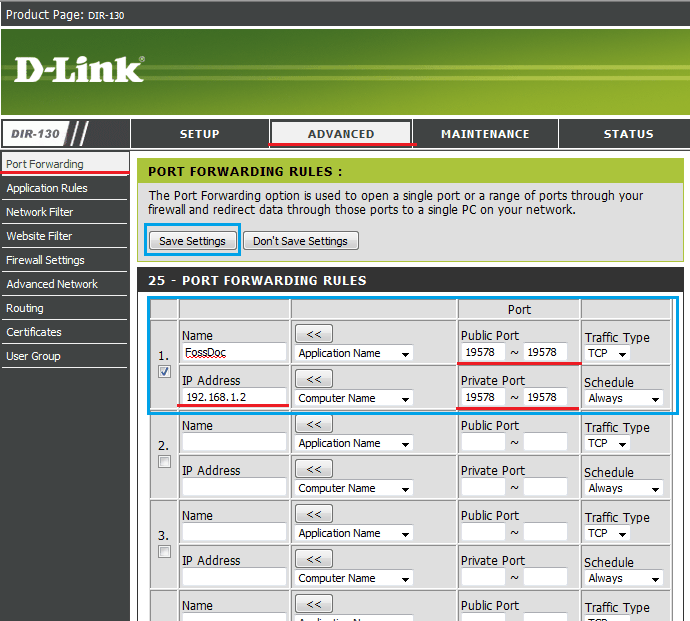
Зайдіть до консолі управління маршрутизатором з правами адміністратора. Перейдіть на закладку ADVANCEDта натисніть **Port Forwarding **.
Необхідно ввести такі параметри:
- Name - будь-яке текстове значення для ідентифікації правила переправлення порту;
- Public Port - порт, який буде доступний ззовні;
- IP Adress="ip", де ip - адреса комп'ютера у вашій локальній мережі, де встановлено сервер FossDoc;
- Private Port - порт, який буде використовуватися сервером FossDoc (повинен збігатися з Public Port).
Після заповнення даних полів поставте галочку поруч з цифрою правила (в даному випадку 1) і збережіть зміни (кнопка Save Settings).
Налаштування сервера FossDoc для роботи через інтернет
Можна виконати двома способами:
- автоматизовано, за допомогою Майстра налаштування сервера FossDoc.
- вручну, редагуючи файл конфігурації сервера.
Майстер налаштування серверу FossDoc
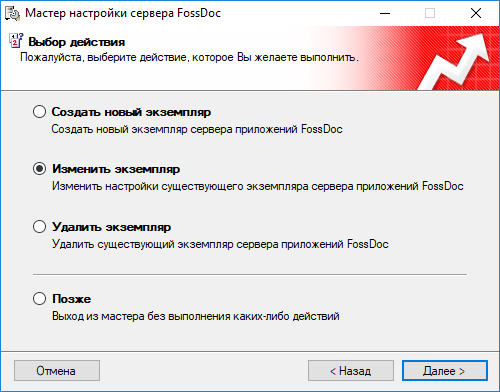
Виконайте зі стартового меню Windows Пуск/FOSS/Конфігуратор екземплярів серверів FossDoc, з'явиться вікно програми "Майстер налаштування сервера FossDoc", оберіть пункт "Змінити":
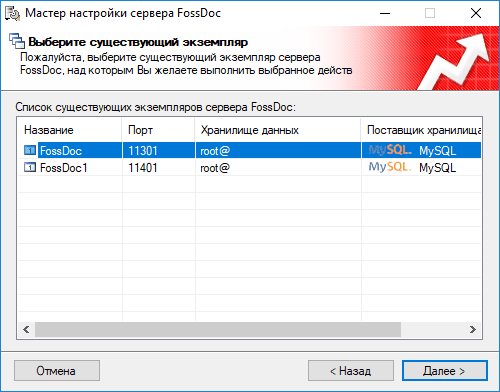
Далі виберіть зі списку екземпляр серверу, який потрібно буде налаштувати:
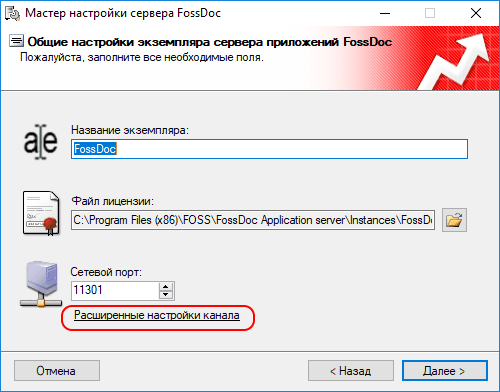
В наступному діалозі натисніть на лінк "Розширені налаштування каналу":
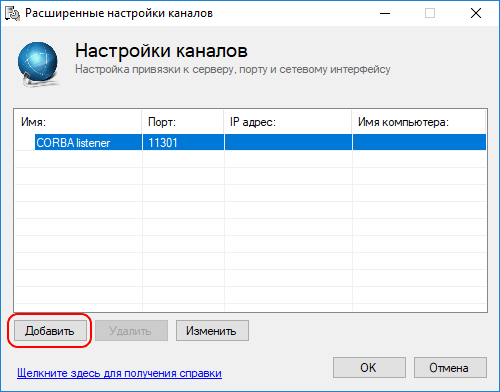
В новому діалозі натисніть "Додати":
Тепер вам знадобиться увести налаштування нового каналу для підключення робочих місць до серверу через інтернет:
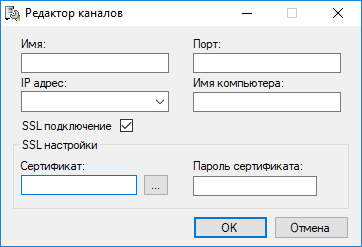
Введіть наступні дані:
- Ім'я - назва каналу (будь-яка назва, на ваш розсуд);
- Порт - порт, який був відкритий на маршрутизаторі (див. вище) і відмінний від порту для внутрішньої мережі;
- IP адреса - IP адреса машини (маршрутизатора), через яку відбувається вихід в інтернет;
- Ім'я комп'ютера - dns ім'я машини (маршрутизатора), через яку відбувається вихід в інтернет, можна вказувати один з двох параметрів "IP адреса" або "Ім'я комп'ютера";
- SSL-підключення - встановіть цю галочку для створення захищеного з'єднання з сервером.
- Сертифікат - вибір файлу з сертифікатом для SSL-шифрування в форматі PFX.
- Пароль сертифіката - поле для введення пароля на сертифікат.
Натисніть ОК і пройдіть до кінця всі, що залишилися діалоги Майстру, не змінюючи далі нічого. Після чого перезапустіть службу сервера, налаштування будуть застосовані.
Редагування файлу конфігурації сервера
Порядок налаштування:
- Зупиніть сервер FossDoc, якщо його було запущено.
- Знайдіть файл App.config, який знаходиться в c:\Program Files\FOSS\FossDoc Application Server\Instances\FossDoc (якщо система 32-бітна) або c:\Program Files (x86)\FOSS\FossDoc Application Server\Instances\FossDoc (якщо 64-бітна)
- Змініть конфігураційний файл App.config:
відкрийте даний файл будь-яким текстовим-редактором, наприклад notepad. Знайдіть блок:
<channel name="CORBA listener" ifr="false" isBidirChannel="true" priority="99" type="Ch.Elca.Iiop.IiopChannel, IIOPChannel, Culture=neutral, PublicKeyToken=b32294fdd37a99e1" port="11301">
  <serverProviders>
    <formatter type="Ch.Elca.Iiop.IiopServerFormatterSinkProvider, IIOPChannel, Culture=neutral, PublicKeyToken=b32294fdd37a99e1"   />
    <provider ref="Channel Sink Provider" />
  </serverProviders>
</channel>
розмістіть цей блок і вставте нижче його копію. Має вийти так:
<channel name="CORBA listener" ifr="false" isBidirChannel="true" priority="99" type="Ch.Elca.Iiop.IiopChannel, IIOPChannel, Culture=neutral, PublicKeyToken=b32294fdd37a99e1" port="11301">
  <serverProviders>
    <formatter type="Ch.Elca.Iiop.IiopServerFormatterSinkProvider, IIOPChannel, Culture=neutral, PublicKeyToken=b32294fdd37a99e1" />
    <provider ref="Channel Sink Provider" />
  </serverProviders>
</channel>
<channel name="CORBA Internet" ifr="false" machineName="foss.kharkov.ua" isBidirChannel="true" priority="79" type="Ch.Elca.Iiop.IiopChannel, IIOPChannel, Culture=neutral, PublicKeyToken=b32294fdd37a99e1" port="19578">
  <serverProviders>
    <formatter type="Ch.Elca.Iiop.IiopServerFormatterSinkProvider, IIOPChannel, Culture=neutral, PublicKeyToken=b32294fdd37a99e1" />
    <provider ref="Channel Sink Provider" />
  </serverProviders>
</channel>
В скопійованому фрагменті внесіть зміни в рядок channel name="CORBA listener" ifr="false" isBidirChannel="true" priority="99" type="Ch.Elca.Iiop.IiopChannel, IIOPChannel, Culture=neutral, PublicKeyToken=b32294fdd37a99e1" port="11301".
Зокрема, додайте параметр machineName="machname", де machname - dns ім'я пристрою (маршрутизатору), а також змініть ще два параметри:
- параметр port="port", де port - порт, який був відкритий на маршрутизаторі (див. вище) і відмінний від порту для внутрішньої мережі;
- параметр channel name="chname", де chname - будь-яке текстове значення, відмінне від існуючого, наприклад CORBA Internet.
- Збережіть зміни конфігураційного файлу App.config.
- Запустіть сервер FossDoc.
В результаті даний рядок буде виглядати приблизно так: channel name="CORBA Internet" ifr="false" machineName="foss.kharkov.ua" isBidirChannel="true" priority="79" type="Ch .Elca.Iiop.IiopChannel, IIOPChannel, Culture=neutral, PublicKeyToken=b32294fdd37a99e1" port ="19578">
Таким чином, блок налаштувань підключення у файлі конфігурації буде виглядати приблизно так:
  <channel name="CORBA listener" ifr="false" isBidirChannel="true" priority="99" type="Ch.Elca.Iiop.IiopChannel, IIOPChannel, Culture=neutral, PublicKeyToken=b32294fdd37a99e1" port="11301">
    <serverProviders>
      <formatter type="Ch.Elca.Iiop.IiopServerFormatterSinkProvider, IIOPChannel, Culture=neutral, PublicKeyToken=b32294fdd37a99e1" />
      <provider ref="Channel Sink Provider" />
     </serverProviders>
  </channel>
<channel name="CORBA Internet"ifr="false"machineName="foss.kharkov.ua"isBidirChannel="true"priority="79"type="Ch.Elca.Iiop.IiopChannel, IIOPChannel, Culture=neutral, PublicKeyToken=b32294fdd37a99e1"port="19578">
      <serverProviders>
        <formatter type="Ch.Elca.Iiop.IiopServerFormatterSinkProvider, IIOPChannel, Culture=neutral, PublicKeyToken=b32294fdd37a99e1"/>
        <provider ref="Channel Sink Provider"/>
      </serverProviders>
  </channel>
Налаштування клієнтських додатків FossDoc
Для роботи з клієнтськими додатками FossDoc через інтернет необхідно в рядку підключення до сервера вказати dns-ім'я сервера (або його ip-адреса) і порт, який ви задали на попередньому кроці:
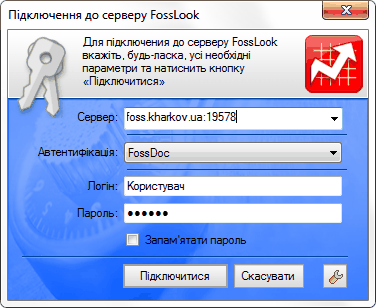
Також оберіть метод аутентифікації, - рекомендується FossDoc, якщо не встановлюється vpn-канал. Якщо обрано метод аутентифікації FossDoc, необхідно задати логін та пароль користувача. І натиснути Підключитися.