Робота з вхідною/вихідною кореспонденцією
На малюнку нижче розглянута можлива схема документообігу для вхідних/вихідних листів:
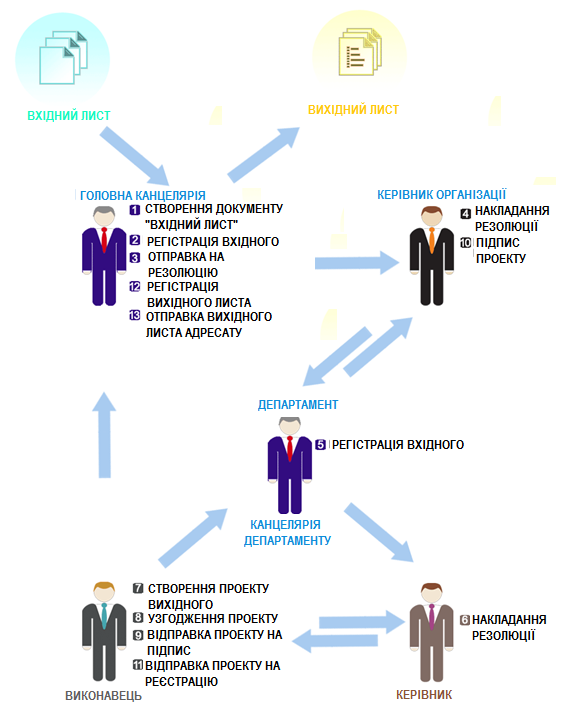
Схема документообігу для вхідного листа зі створенням листа-відповіді на базі проекту
Дана схема охоплює найдовший з можливих маршрутів кореспонденції, який включає створення листа-відповіді на базі його проекту.
- Створення вхідного листа і його реєстрація
- Створення вихідного листа-відповіді
- Відправка вихідного листа адресату
- Особливості роботи з листами НБУ
Якщо на вхідний лист не потрібно створювати вихідний, то розглянутий маршрут закінчується накладанням резолюції, і виконанням доручень по даній резолюції.
Створення вхідного листа і його реєстрація
Вхідний лист може бути створено на базі звичайного листа, який надійшов до канцелярії на паперовому носії або в будь-якому іншому вигляді. Створювати вхідний лист може користувач з групи реєстраторів документів. Тобто якщо користувач введений в Систему з роллю "Співробітник канцелярії", він зможе створювати вхідні листи.
Для створення нового документа "Вхідний лист" виконайте наступні дії:
- Виберіть папку "Вхідні".
- Натисніть Створити на панелі інструментів, в результаті з'явиться картка нового документа "Вхідний лист":
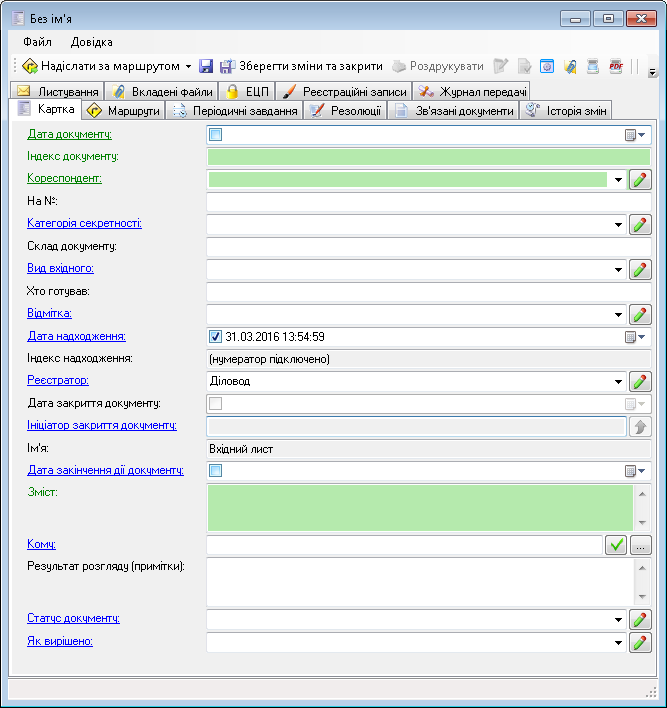
Картка документа "Вхідний лист"
- Заповніть обов'язкові поля "Кореспондент", "Індекс документа", "Дата створення" відповідно до оригіналу вхідного листа. Якщо Ви введете дані в поле "на №", Система спробує знайти документ "Вихідні лист", яка була зареєстрована під цим номером. Якщо такий документ буде знайдений, автоматично буде створена посилання на нього в закладці "Зв'язані документи".
- Збережіть зміни.
Якщо вхідний лист прийшов до Вас в електронному вигляді, Система дозволяє створити новий документ "Вхідний лист" за допомогою простого перетягування електронного листа з поштової папки "Вхідні" в папку "На реєстрацію". Система автоматично створить новий вхідний лист. Текст листа приєднається до створеного документу у вигляді вкладеного текстового файлу.
Якщо Ваша Система дозволяє обробляти листи НБУ (опція для банків), електронні листи від НБУ конвертуються в документи виду "Вхідний лист" за певними правилами, далі вони автоматично потрапляють в папку "На реєстрацію".
Якщо входідна електронна пошта містить вкладений XML-файл, який був створений під час відправлення вихідного листа іншим сервером FossDoc, то в нові вхідні листі автоматично буде заповнено поле "Кореспондент", "Дата надходження", а також можливо і деякі інші поля, яке було заповнені в оригінальному вихідному листі. Зайдіть в папку "На реєстрацію" і відкрийте новий лист, який надійшов в неї. Для реєстрації натисніть кнопку Зберегти. При цьому буде автоматично заповнено поле "Індекс надходження" (якщо налаштована автонумерация документів в підрозділі).
Створення вихідного листа-відповіді
Вихідний лист може бути створений двома способами:
- з проекту;
- безпосередньо в папці "Вихідні" документообігу.
Створення вихідного листа з його проекту
Якщо Вам прийшло доручення (по резолюції), де пропонується створити лист-відповідь на Вхідний лист, Ви можете створити на базі цього Вхідного листа проект Вихідного листа, натиснувши
 можна просто створити проект вихідного листа.
Далі, при необхідності, виконайте узгодження цього проекту і відправте його на підпис, після підписання - на реєстрацію.
Безпосереднє створення вихідного листа
Якщо у Вашого користувача роль співробітника канцелярії, Ви зможете створити Вихідні лист-відповідь безпосередньо, не створюючи проект документа. Виконайте для цього такі дії:
- Виберіть папку "Вихідні".
- Натисніть Створити на панелі інструментів, в результаті з'явиться картка нового документа "Вихідний лист".
- Заповніть в цьому документі всі необхідні поля. Зверніть увагу, що при заповненні поля "на №", Система автоматично виконає пошук в сховище документів, щоб знайти документ "Вхідний лист", значення поля "Індекс документа" якого, збігається з введених номером. Якщо такий документ буде знайдений, автоматично буде створена посилання на нього в закладці "Зв'язані документи". В поле "Кореспонденти" виберіть адресата (-ів) листи (з відповідного довідника), якщо адресат - юридична особа. Якщо адресат - фізична особа, виберіть його в полі "Кореспонденти (фізичні особи)".
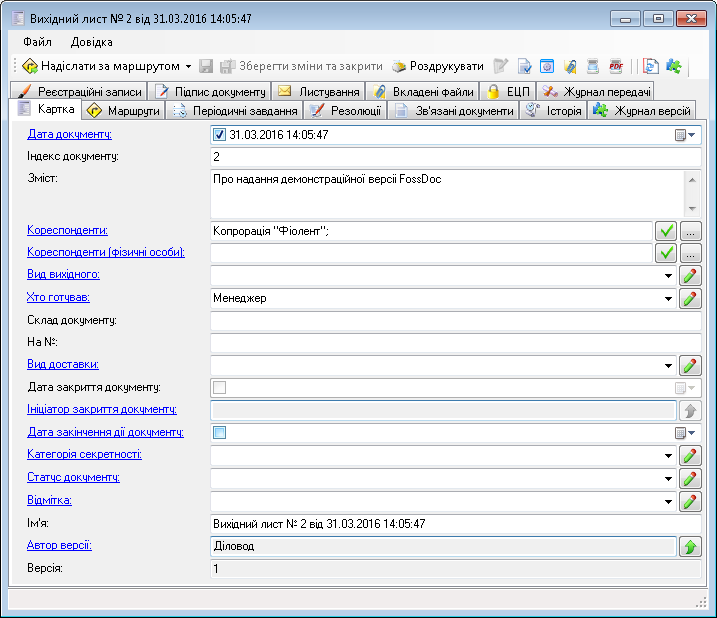
Картка документа "Вихідний лист"
Далі Вам необхідно зареєструвати документ.
Надсилання вихідного листа адресату
Ви зможете відправити адресату лист по електронній пошті прямо з картки Вихідного листа. Для цього необхідно перейти на закладку "Листування" і натиснути Написати листа:
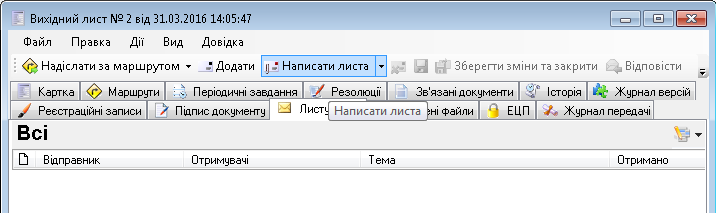
Закладка "Листування". Кнопка "Написати листа"
Система автоматично створить стандартне поштове повідомлення, в яке будуть додані вкладені файли з документа "Вихідний лист" (якщо вони є).
До поштового повідомлення також буде вкладено спеціального виду XML-файл, який містить інформацію про значення полів документа "Вихідний лист". Якщо адресат також використовує Систему електронного документообігу FossDoc, то дані з цього XML-файла будуть використані при автоматичному створенні нового документа "Вхідний лист" на стороні адресата. Якщо в Системі є дані про E-Mail Контрагента, якому адресовано вихідного листа, то Система автоматично підставить їх:
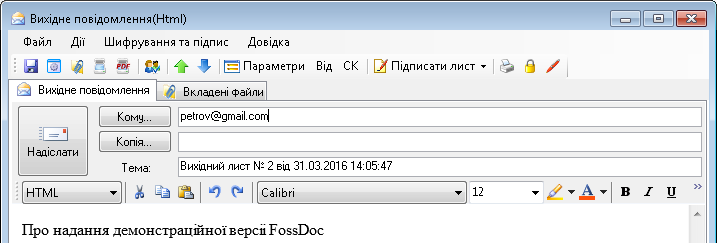
Форма повідомлення електронної пошти
Вам залишається відредагувати текст повідомлення і відправити його. Сам електронний лист буде приєднано до документа:
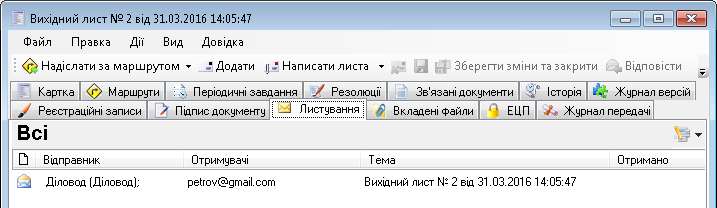
Закладка "Листування" з приєднаним листом
Особливості роботи з листами НБУ
Якщо Система електронного документообігу використовується спільно з електронною поштою FossMail у Вас є можливість обробляти пошту НБУ (опція для банків).
Система FossDoc автоматично розпізнає електронні листи НБУ і конвертує їх в документи "Вхідний лист". Дані документи надсилаються до канцелярії на реєстрацію для подальшої роботи.
Обробляються листи НБУ за такими правилами:
- Вкладені файли поштового повідомлення приєднуються як додаток до документа "Вхідний лист".
- Якщо поштове повідомлення НБУ містило архів, він буде розпакований. Розпаковані файли приєднаються до документа "Вхідний лист" як вкладені файли.
- Якщо поштове повідомлення НБУ містить текстовий файл в DOS-кодуванні, його буде перекодовано в UTF-8.
- Зміст повідомлення НБУ або вкладеного в повідомлення текстового файлу потрапить в поле "Зміст" документа "Вхідний лист".
- Якщо повідомлення містить дані про № і дату документа відповідного листа НБУ, Система спробує автоматично їх розпізнати і заповнити значення полів "Індекс документа" і "Дата створення" в документі "Вхідний лист".
Для того щоб канцелярія Вашого підрозділу могла отримувати документи "Вхідний лист", створені з поштових повідомлень НБУ, адміністратору потрібно відповідним чином налаштувати Систему.