Подготовка шаблона для печати документа
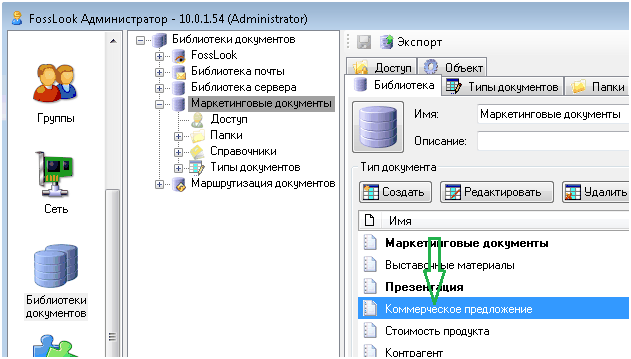
Чтобы подготовить шаблон для печати документа необходимо зайти в пункт меню "Библиотеки" и взять на редактирование тип документа, для которого будет создаваться шаблон,
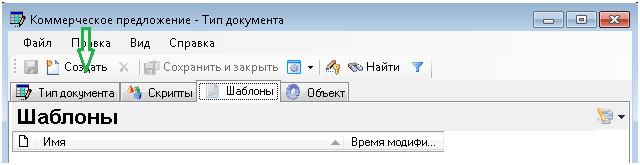
перейти на закладку "Шаблоны" и нажать "Создать".
Далее введите имя шаблона, сохраните его и выберите

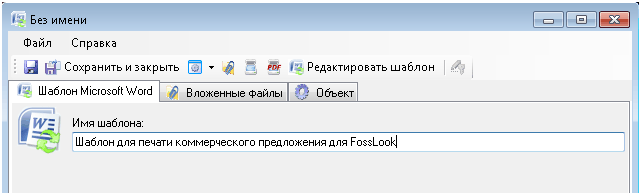
запустится Word, в котором первоначально подготовим текст документа и определимся с местами, в которые будут подставляться значения из карточки документа.
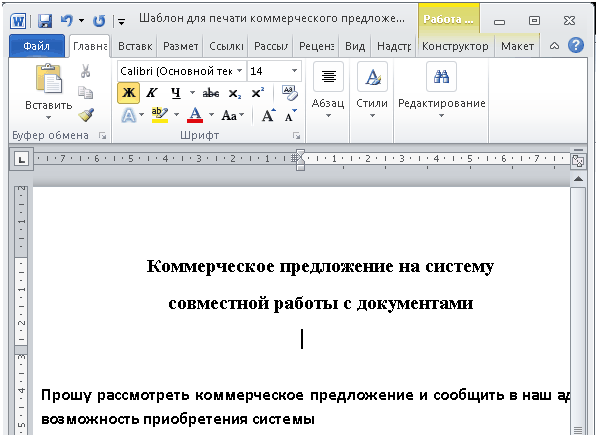
Затем нужно перейти на закладку "Надстройки" Word
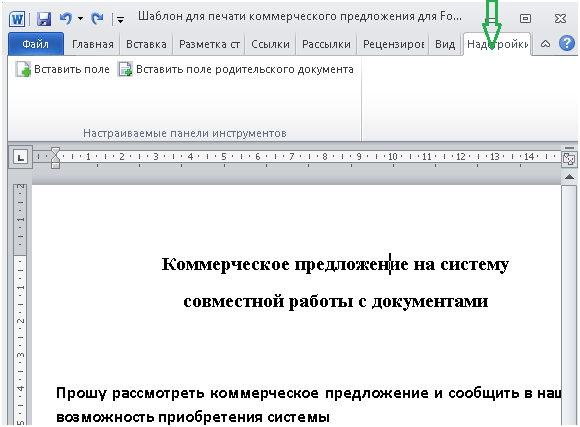
и, если нужно вставить в шаблон поле из текущего документа выберите
 , а если это дочерний документ, и вам нужно вставить поле из родительского документа, то выберите
 . В этом примере будем рассматривать подготовку шаблона для родительского документа, так что выберем
 и получим список всех полей, присутствующих в документе.
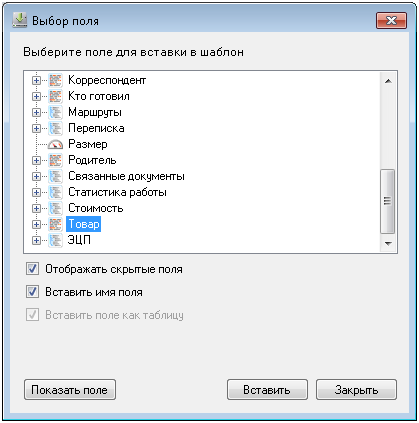
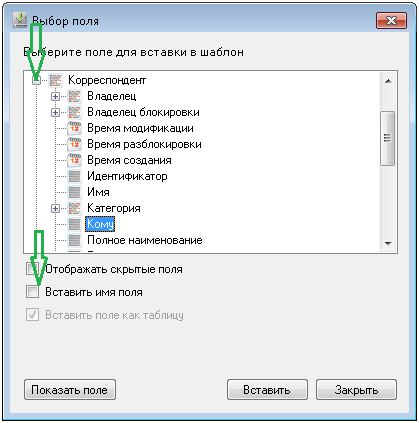
Далее устанавливаем курсор в окне Word в нужное место, выбираем нужное поле и нажимаем

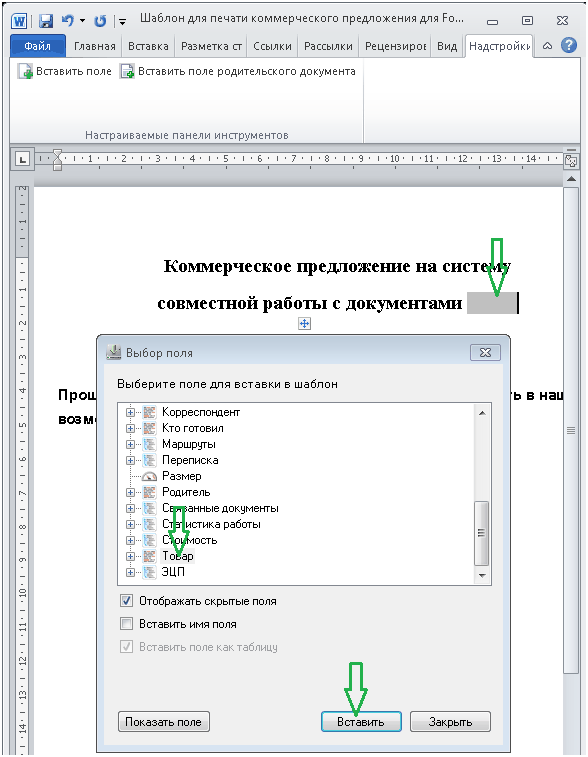
Если необходимо вставить вложенные поля, то раскройте соответствующую ветку дерева полей, например, ветку "Корреспондент". Имя поля можно вставлять или не вставлять в текст документа. Данная опция регулируется галочкой на форме вставки.
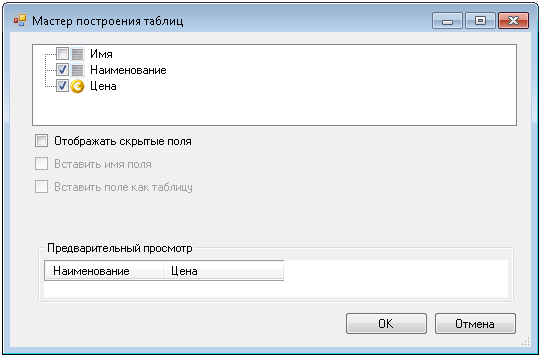
Также можно вставлять таблицы, для этого нажмите
 и выберите соответствующие колонки таблицы.
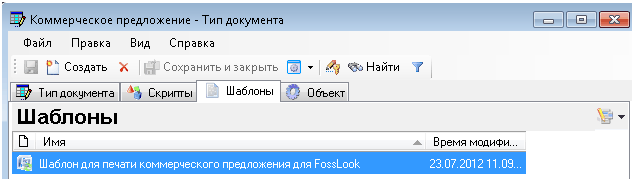
В результате получаем готовый шаблон для печати документа
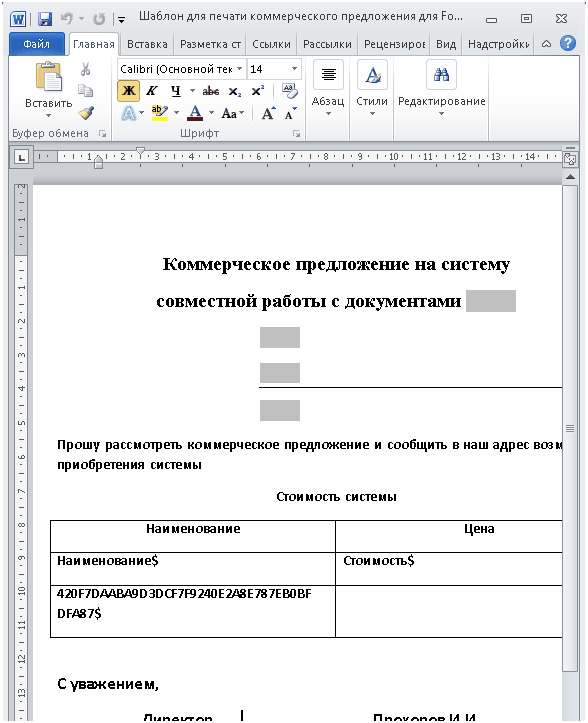
Данный шаблон отображается на закладке "Шаблоны". Для каждого типа документа возможно создание неограниченного количества шаблонов.