Настройка SSL-соединения между клиентскими приложениями и сервером СЭД
Рассмотрим процесс настройки защищенного соединения по SSL-протоколу между сервером СЭД FossDoc и клиентскими Windows-приложениями системы. Для Web-клиента настройка защищенного канала приведена в документации по установке и подключению к веб-серверу.
Итак, вам понадобится выполнить следующие шаги.
1. Купите или сгенерируйте SSL-сертификат
Для начала определитесь с именем домена, где будет находиться сервер системы, далее приобретите SSL-сертификат на это имя или сгенерируйте свой собственный, воспользовавшись, например, утилитой OpenSSL.exe, скачать которую можно отсюда.
В случае генерации сертификата вам понадобится на всех клиентских машинах, которые планируется подключить к серверу, поместить этот сертификат в список доверенных сертификатов Windows.
2. Внесите изменения в файл App.config
Перейдите в папку "C:\Program Files (x86)\FOSS\FossDoc Application Server\Instances[имя Вашего экземпляра сервера]" и откройте в ней файл App.config с помощью любого текстового редактора. Найдите в нем секцию CHANNELS и добавьте в нее следующий фрагмент:
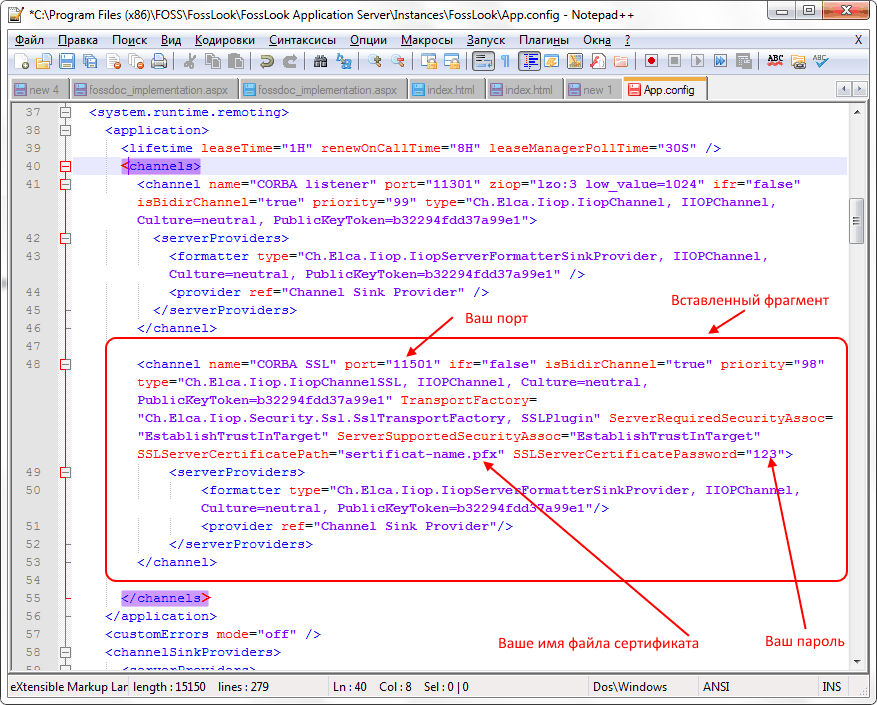
Укажите порт, имя файла сертификата и пароль на него.
В файле App.config сервера СЭД уже есть закомментированный пример такого канала (CORBA SSL, порт 11301): раскомментируйте его и замените machineName на ваше доменное имя. Если канал CORBA listener остаётся включённым, для защищённого канала укажите другой порт.
3. Подключитесь к серверу по защищенному каналу
Перезапустите службу сервера системы.
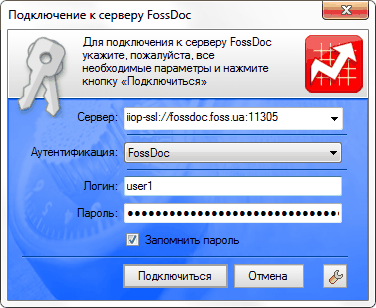
Запустите FossDoc Администратор или FossDoc Клиент, используйте строку подключения вида: iiop-ssl://[Ваш домен]:[порт], используя Ваше доменное имя и порт, указанный в настройках App.config. Например: