Импорт файлов с диска в СЭД
Обычно до внедрения СЭД FossDoc сотрудники используют привычный способ работы с документами - хранение файлов на диске, в одной либо нескольких папках. Если таких документов немало, то при внедрении СЭД встанет вопрос: "А как мне теперь поместить все мои существующие файлы в систему?". Можно вручную создавать карточки документов, и к каждой подключать файл, но для упрощения этой процедуры был разработан мастер "Импорт документов с диска".
Подготовка к импорту файлов
Перед тем, как начать импорт файлов, следует убедиться что вы создали необходимый набор типов документов. Если планируется импортировать "Коммерческие предложения" и "Договора", то вам будет необходимо заранее создать такие библиотеки документов. В каждой такой библиотеке будет как минимум, одна папка для хранения документов, которую и можно будет использовать.
Система будет создавать для каждого файла одну карточку документа, по типизации папки в которую производится импорт. Следовательно, такой мастер пригоден для случая, когда документы одного типа находятся в одной папке а также в ее подпапках.
Вы можете не иметь сразу весь набор полей в своем типе документа, и заполнять их позже по мере возможности.
Обратите внимание: если у вас в одной папке разные по смыслу документы, то следует предварительно разложить их по разным папкам, а затем выполнить импорт по очереди для каждой.
Например, если у вас есть файлы содержащие презентации, а также коммерческие предложения, но все они находятся в одной папке, вам следует создать два типа документа в СЭД - один "Презентация", второй - "Коммерческое предложение". Затем, на файловой системе отделите одни файлы от других, так, чтобы у вас было две папки с файлами. Выполните импорт для каждой из папок, для достижения правильного результата.
Запуск мастера импорта
В Администрировании перейдите в раздел "Библиотеки документов", а затем отметьте папку, в которую будете выполнять импорт.
Запустите мастер через главное меню "Сервис\Импорт документов с диска".

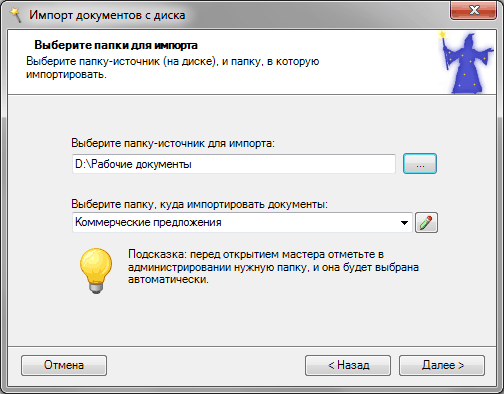
Выберите папку на диске, с которой начать импорт файлов, а также папку в СЭД, куда требуется импортировать документы.
Проще всего заранее перейти на папку, а потом открывать мастер - в этом случае она будет выбрана сразу автоматически.
Обработка подпапок
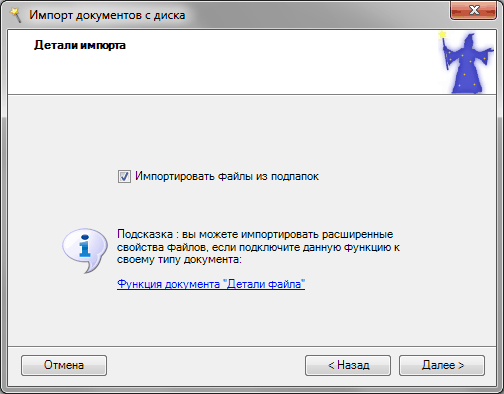
По умолчанию мастер будет импортировать файлы из выбранной папки, а также из всех ее подпапок, создавая их в СЭД.
Таким образом вы получите такое же дерево папок, как у вас на файловой системе.
Детали файла-документа
Офисные пакеты, такие как Microsoft Word, позволяют установить набор свойств для документа:
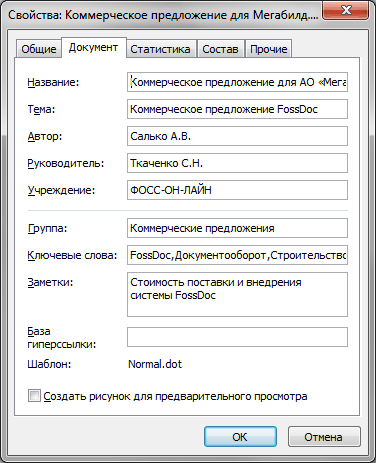
Если вас не волнуют эти свойства, либо пользователи не стремились их заполнять, вы можете пропустить данный пункт (использование этой функции не обязательно для работы мастера).
В случае, если в ваших файлах такие свойства представляют для вас полезность, есть возможность импортировать их в виде полей карточки документа.
Перейдите в администрировании на корневой элемент "Библиотеки документов" и запустите мастер импорта библиотек:
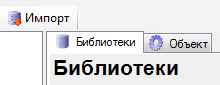
Импортируйте с помощью мастера базовую функцию "Детали файла", которая содержит такой же набор свойств, какой вы можете установить для документа.
После импорта вы можете подключить ее к своему типу документа:

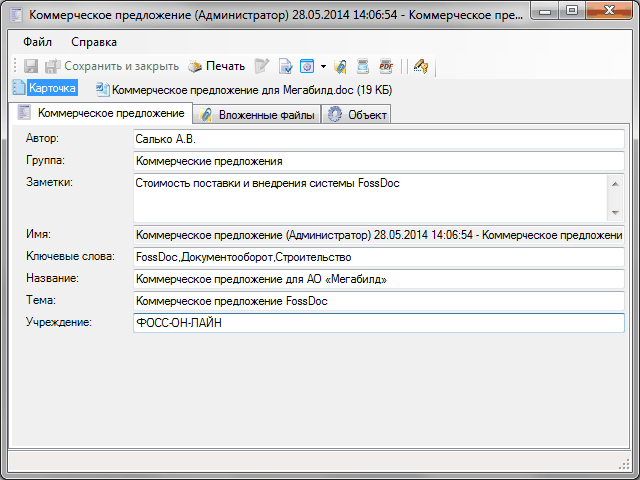
Мастер импорта файлов будет заполнять эти свойства, и вы получите сразу заполненный электронный документ:
Обновление существующих файлов в документах
Мастер импорта автоматически определяет, следует ли обновлять содержимое файлов, если в папке на диске обнаружены более свежие версии (по дате модификации).
Таким образом, если вы повторно запустите импорт из одной и той же папки, никаких действий производится не будет.
Но если в папке один или несколько файлов имеют дату модификации более позднюю, чем файл в карточке СЭД, мастер заново загрузит этот файл в ту же карточку.
Мастер не удаляет карточки документов из папок, в случае если на диске таких файлов больше нет, поэтому процедура импорта файлов в рабочей ситуации не должна выполняться на регулярной основе, а лишь быть инструментом для миграции документов в СЭД.