Поиск документов
С помощью рабочего места пользователя - программы FossDoc Клиент - вы можете выполнить поиск информации в базе данных СЭД любой сложности. Рассмотрим несколько вариантов поиска:
В папке по всем полям
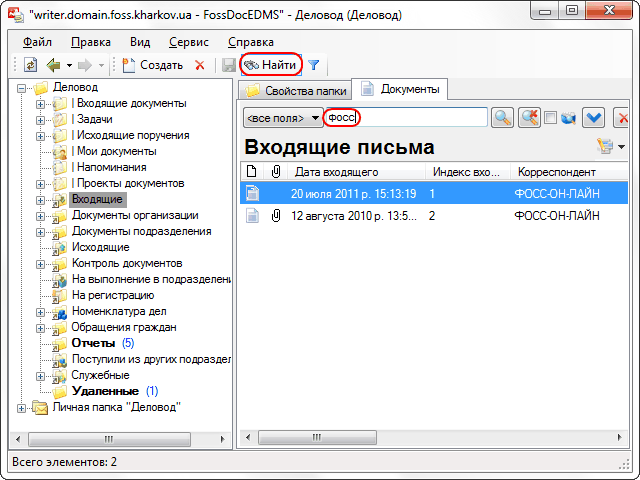
Выберите интересующую папку, нажмите Найти, появится строка поиска. Введите в данную строку символы, которые должны содержаться в разыскиваемых документах, и Система покажет ссылки на документы, в полях которых были найдены введённые символы:
По заданному полю
Вы можете выбрать определенное поле, например, "дата документа". После этого выберите нужные параметры и нажмите
 .
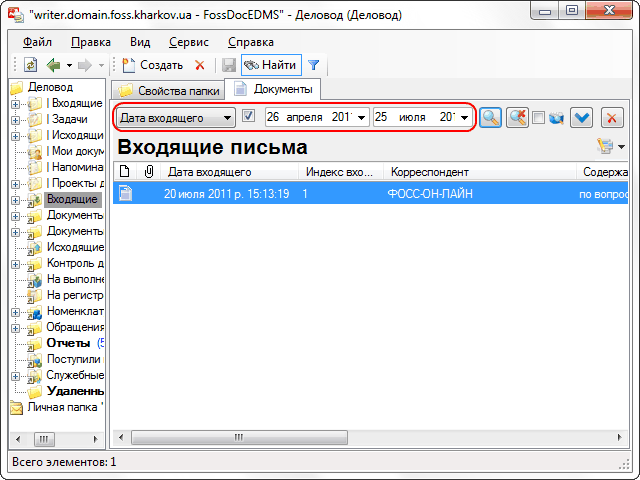
Для сброса параметров нажмите
 .
Если установлена галочка
 , будет осуществляться поиск по вложенным папкам.
Расширенный поиск
Если вам необходимо произвести поиск по нескольким полям, объединенным между собой по критерию «И/ИЛИ», то нажмите на панели поиска
 , - и вы перейдете в расширенный режим:
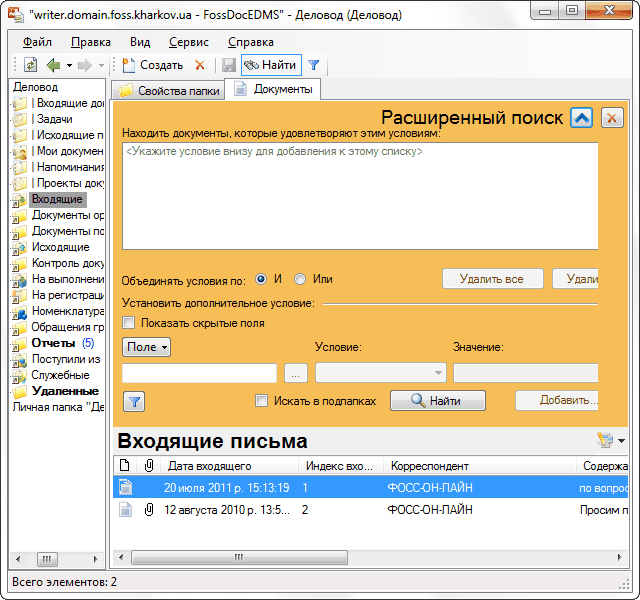
Выберите поля, укажите параметры и нажмите Добавить... - будет создано условие поиска. Можно создать несколько условий и объединить между собой логическими операторами "И/ИЛИ":
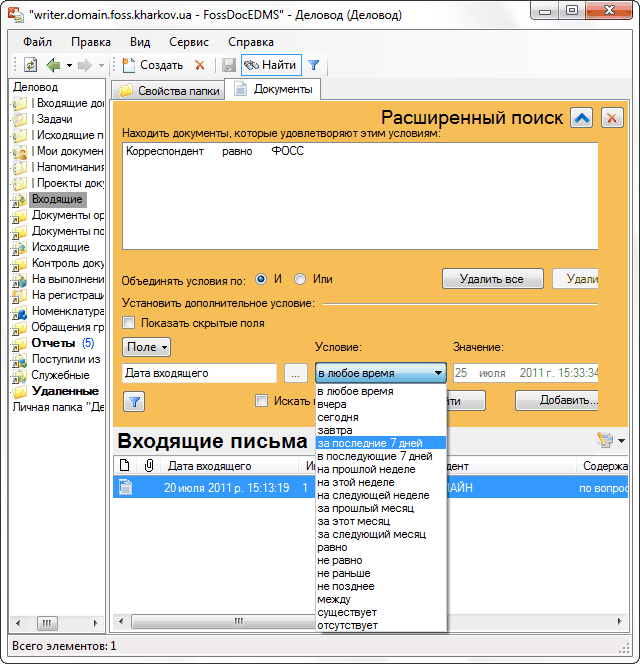
При необходимости отдельные поля из условия поиска можно удалять, нажав Удалить или Удалить все. В зависимости от типа поля критерий поиска может быть разным. Так, например, для справочного поля Система предложит выбрать значение из соответствующего справочника.
Если вы хотите осуществлять поиск по вложенным папкам, установите галочку Поиск в подпапках. При необходимости можно осуществлять поиск по скрытым атрибутам документа. В этом случае можно установить галочку Показывать скрытые поля, и вам будет предложен выбор из всех полей, которые обычно скрыты для просмотра пользователя.
Экспорт результатов поиска
Результаты поиска документов могут быть экспортированы в MS Excel или все вложенные файлы в найденных документах могут быть экспортированы на файловую систему. Для экспорта результатов выберите соответствующий пункт контекстного меню:
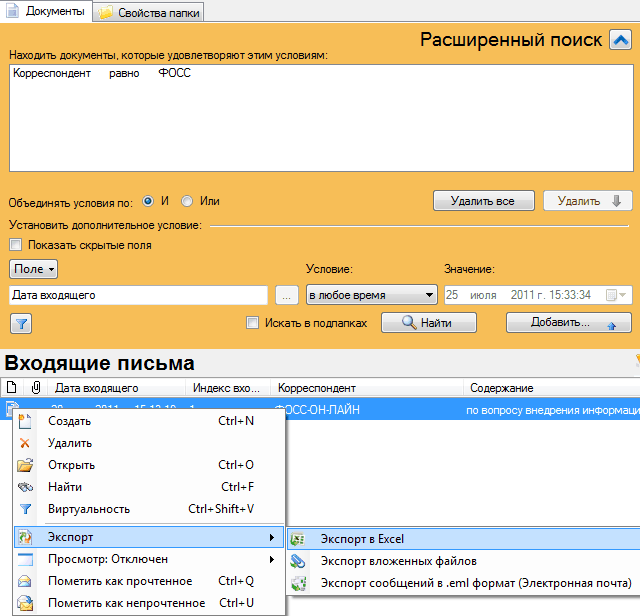
Чтобы воспользоваться возможностью экспорта, ваш пользователь должен входить в группу "Операторы схем данных". Если выбрано Экспорт в Excel, появится диалог:
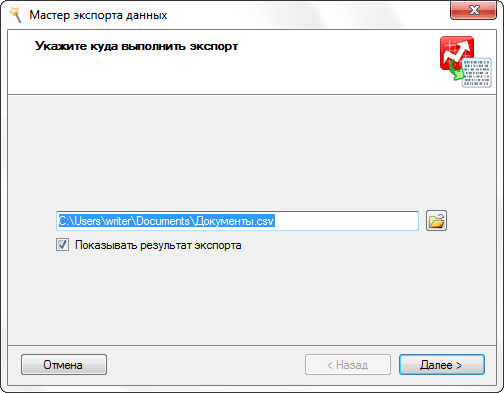
Выберите путь для экспорта. Система создаст Excel файл с колонками, заглавия которых будут соответствовать заглавиям колонок в окне поиска. Если вам необходимо изменить порядок колонок и/или их состав, измените отображение колонок в окне поиска перед экспортом.
Если вам необходимо экспортировать вложенные в документы файлы, выберите соответствующий пункт меню экспорта и в последующем диалоге укажите, в какую папку экспортировать файлы. В результате на файловой системе будут созданы копии файлов, вложенных в найденные вами документы.