Публикация документов
Настройка публикации документов
В СЭД FossDoc есть возможность публикации любого документа для просмотра пользователями или группами пользователей.
Общий принцип публикации документов следующий:
- документы публикуются в папке, которая предварительно создается в системе;
- на папку назначаются права для пользователей, которые будут видеть опубликованные документы;
- в момент публикации документа система автоматически назначает на него те же права, что и на папку, в которой публикуется документ;
- для публикации документов предусмотрена точка маршрута "Точка публикации документа в папке";
публикация документа не удаляет документ из исходной папки, - он остается в ней в виде ссылки.
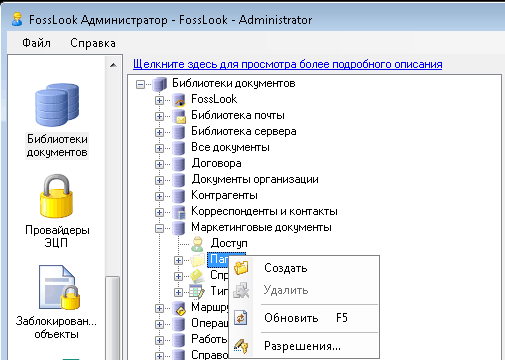
Рассмотрим на примере публикацию документов. Предположим, нам требуется опубликовать документы типа "Рекламные материалы" в папку "Архив рекламы". Опубликованные документы должны видеть все пользователи системы без права их редактирования. Для начала создадим соответствующую папку. Для этого в библиотеке, где находятся документы выбранного типа, нужно установить курсор на ветку "Папки" и из контекстного меню выбрать Создать.
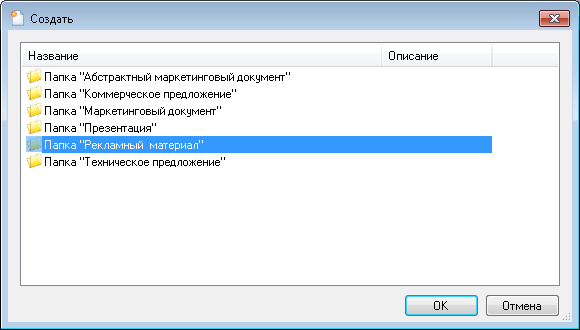
Из появившегося списка выберите название папки, соответствующее типу документа, который планируется публиковать. В общем случае можно выбрать любое название, но затем придется переименовывать его вручную.
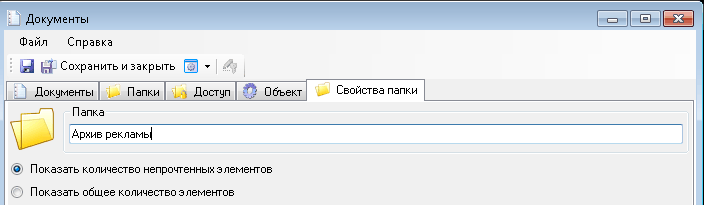
Введите название папки и сохраните ее.
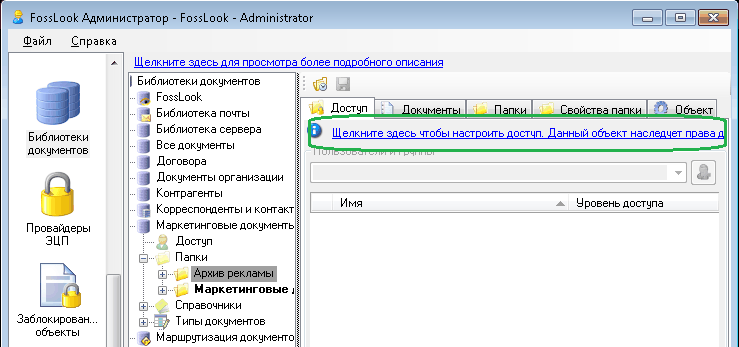
Теперь настроим права на эту папку. (Подробнее о правах доступа см. в разделе «Предоставление доступа к папкам, документам, полям документа и справочникам»). Вначале необходимо предоставить доступ к этой папке пользователям группы "Все", разорвав наследование прав,
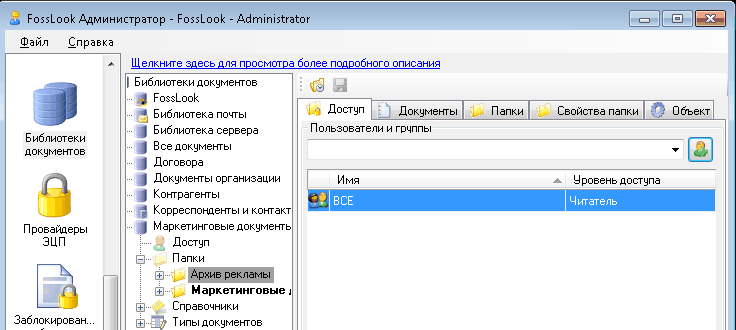
и предоставив группе "Все" доступ на чтение.
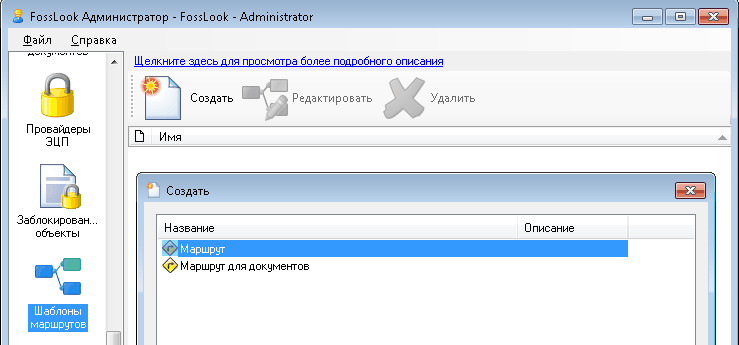
Следующим шагом будет создание шаблонного маршрута с точкой публикации документов. Для этого в программе администрирования перейдите на страницу "Шаблоны маршрутов" и нажмите Создать. Далее выберите пункт Маршрут.
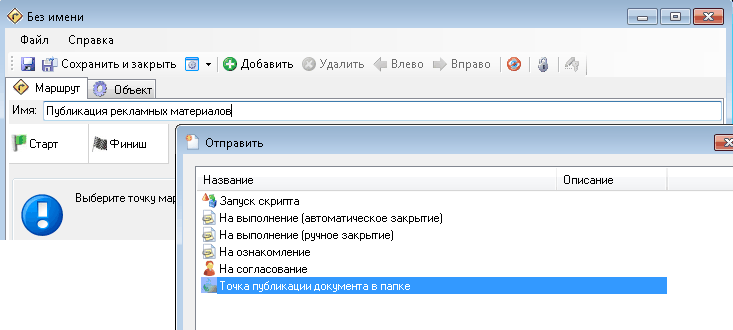
Введите имя маршрута и, нажав ** Добавить**, выберите точку "Точка публикации документа в папке".
Теперь нужно выбрать ранее созданную папку "Архив рекламы" и сохранить шаблон маршрута.
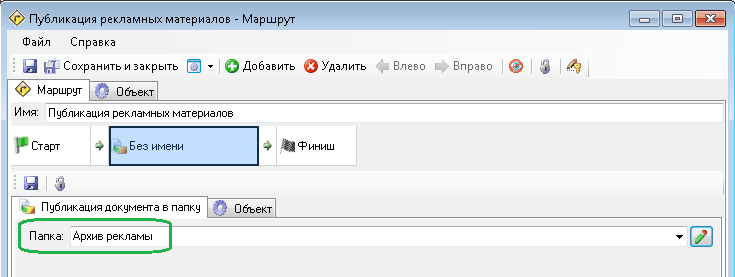
В результате получим шаблонный маршрут "Публикация рекламных материалов" с точкой публикации. Точка публикации может быть одной из нескольких точек в маршруте и следовать, например, за точкой согласования.
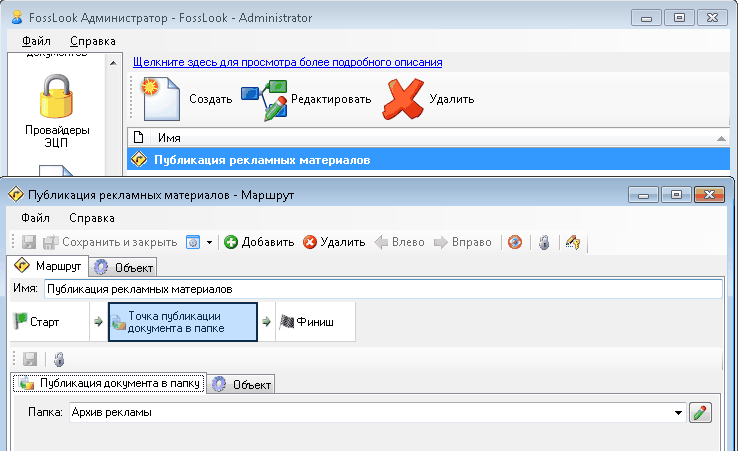
Публикация документов пользователем
Пользователь, у которого есть доступ к папке, где хранятся документы для публикации, может опубликовать любой из них. Для этого нужно выбрать документ,
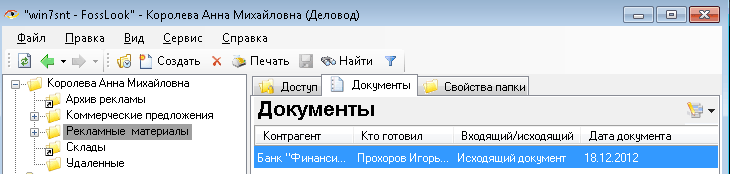
открыть его, выбрать пункт меню Отправить по шаблону маршрута
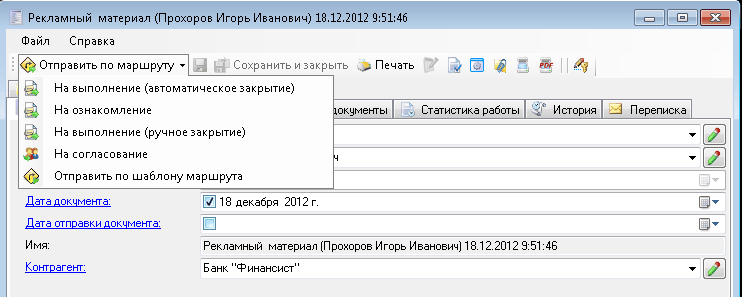
выбрать созданный нами шаблон "Публикация рекламных материалов" и запустить его.
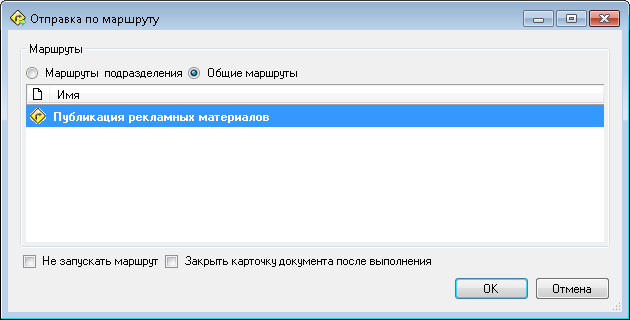
После выполнения маршрута соответствующий документ будет опубликован в папке "Архив рекламы",
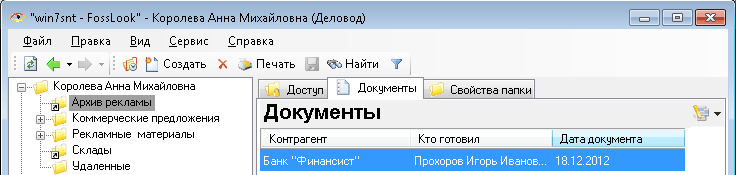
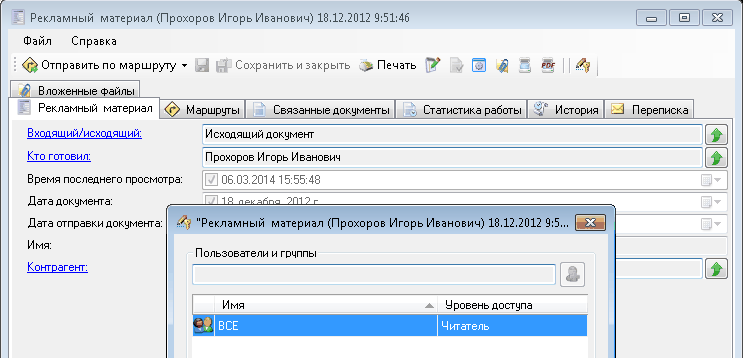
а права на документ будут изменены в соответствии с теми, которые установлены на папку. Т.е. в нашем случае даже автор документа не сможет изменить содержимое документа, т.к. на него установлены права только на чтение.