Підготовка шаблону маршруту
Шаблон маршруту для підрозділу
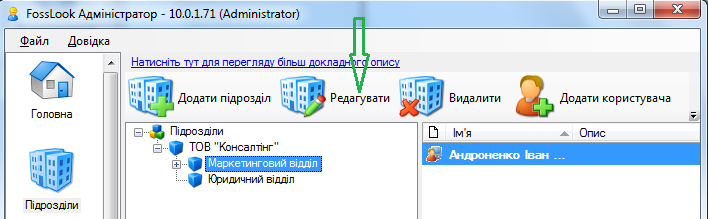
Підготуємо шаблонний маршрут для підрозділу маркетинговий відділ, в якому буде готуватися комерційна пропозиція. Для цього встановіть курсор на цей підрозділ і натисніть "Редагувати".
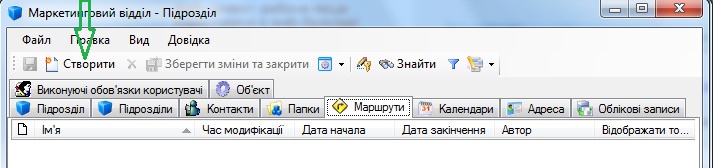
Перейдіть на закладку "Маршрути" і натисніть "Створити"
Виберіть "Маршрут", для розширених можливостей маршрутизації, або "Маршрут для документів", для маршрутизації тільки документу,

і введіть назву маршруту. В даному випадку ми виберемо "Маршрут для документів".
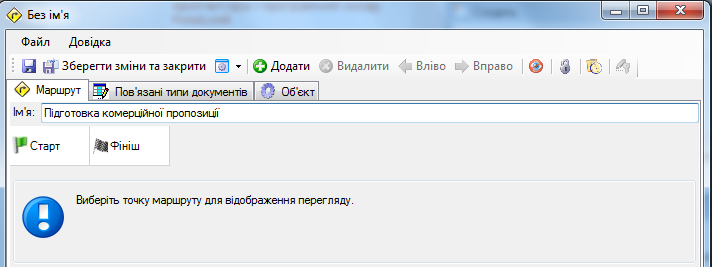
Далі натисніть
 і виберіть точку "На погодження".
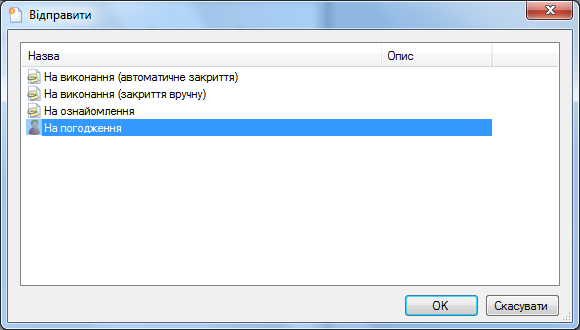
Заповніть усі поля доручень. Термін вкажіть в днях, в подальшому, в момент запуску маршруту, система коректно буде підставляти реальні дати. Поле "Автор" буде заповнюватися автоматично, ім'ям користувача, який зберіг маршрут. Якщо потрібно щоб автором доручення була конкретна особа незалежно від того, хто готував маршрут, то його явно можна вказати.
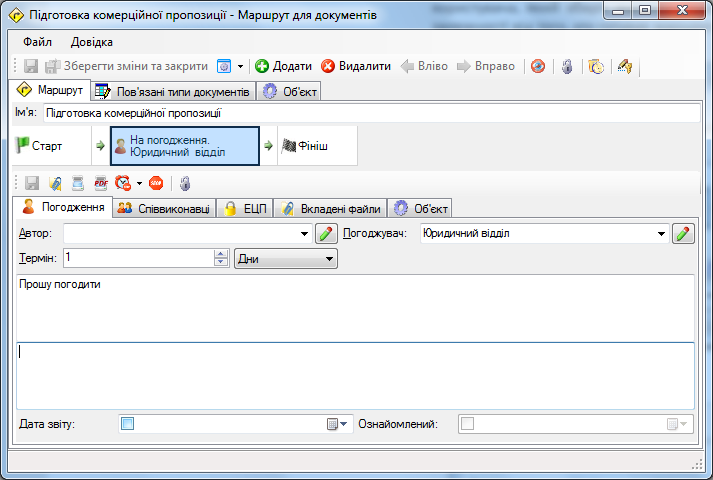
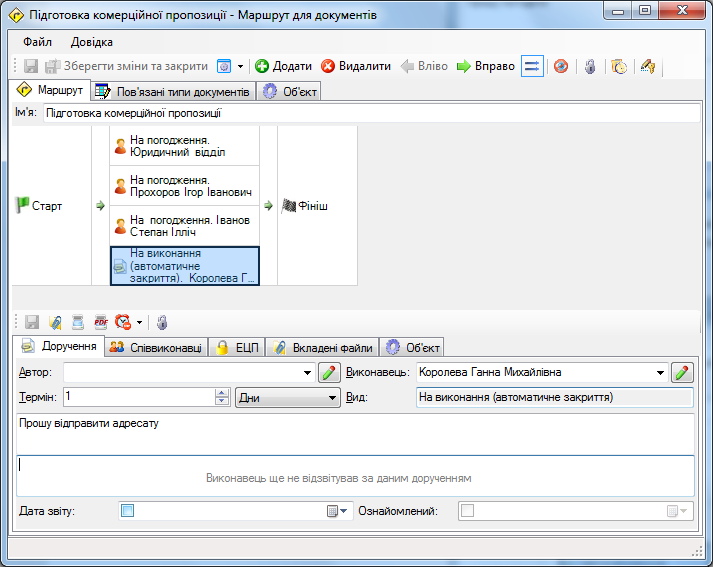
Таким же чином створіть точки маршруту, що залишилися, враховуючи, що остання точка буде не "На погодження", а "На виконання (автоматичне закриття)". В результаті отримаємо паралельний маршрут, що складається з чотирьох точок.
Використовуючи кнопки
 розташуйте точки маршруту в потрібній послідовності.
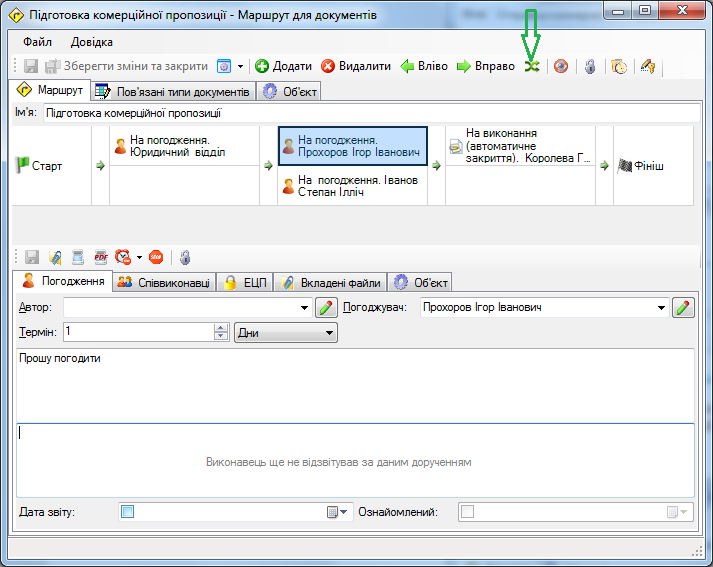
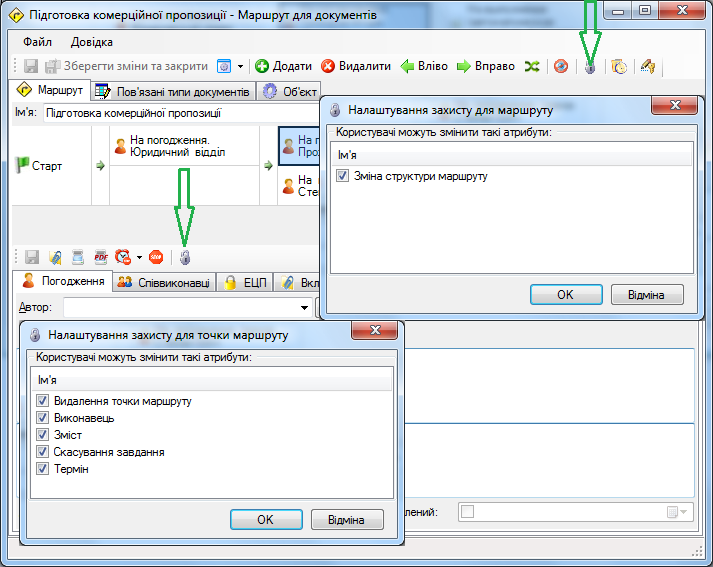
Переведіть паралельну частину маршруту в режим "АБО". В цьому режимі, якщо хоча б один з виконавців закрив точку маршруту, то він буде тривати далі. Не важливо хто, Прохоров або Степаненко узгодять або не погодять комерційну пропозицію, вона вважатиметься узгодженою або не узгодженою. Нижче представлений наш шаблон маршруту.
Ви можете захистити шаблон маршруту від модифікації в момент його запуску користувачем. Для цього служать відповідні кнопки на шаблоні маршруту. Для уточнення потрібних пунктів захисту служить меню, що випадає.
Шаблон маршруту для типу документу
Для кожного з типів документів можна підготувати один або декілька шаблонів маршруту руху документа. Для цього перейдіть в пункт меню "Шаблони маршрутів" і натисніть "Створити".
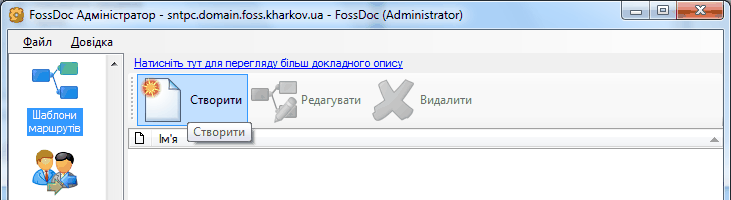
Виберіть "Маршрут для документів".

Створіть необхідний маршрут,
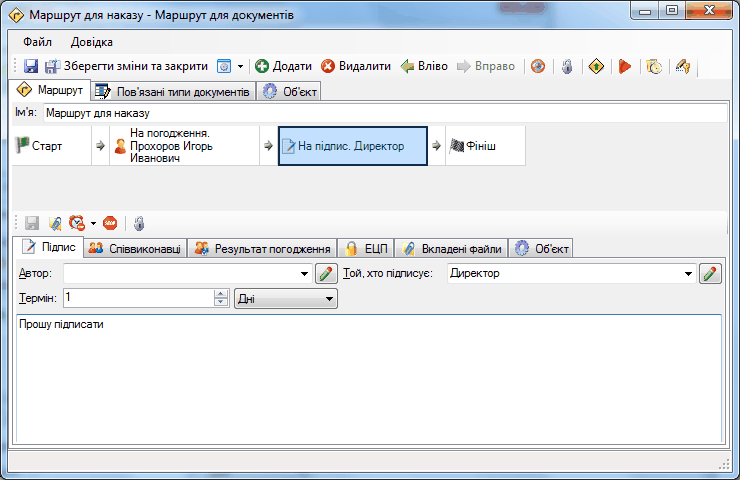
а потім, перейшовши на закладку "Пов'язані типи документів", додайте типи документів, для яких цей шаблон маршруту буде актуальний. Для цього клацніть на піктограму
 . У нашому випадку ми вибрали тип документа "Наказ". Кількість типів документів, з якими може бути пов'язаний цей маршрут необмежена. Якщо не вибрано жодного типу документів, то даний маршрут буде доступний для всіх типів документів.
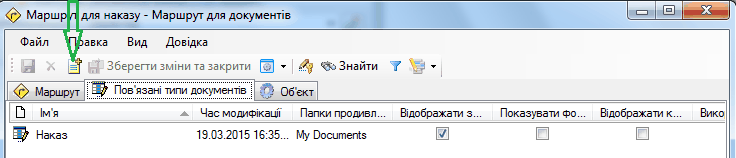
Піктограма
 служить для налаштування автоматичного запуску маршруту при підготовці документа користувачем. Якщо шаблон маршруту для даного типу документа єдиний, то при його виборі він буде запущений автоматично або в ручному режимі, залежно від заданих налаштувань.
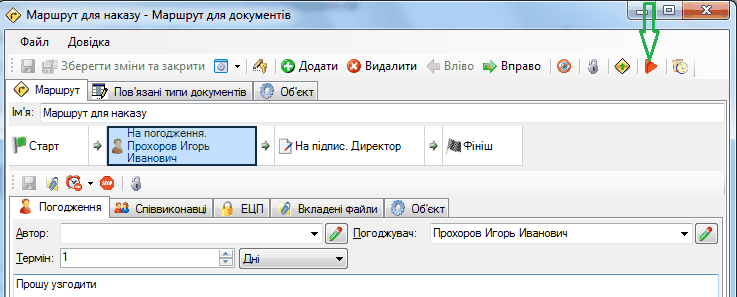
Всі види шаблонів можуть існувати незалежно один від одного.
Перевірка роботи маршруту