Надання доступу до папок, документів, полів документа і довідників
Доступ до папок в СЕД FossDoc може надати як адміністратор системи, так і користувач, який має відповідні права.
При створенні папки вона успадковує властивості від свого батька. Для надання доступу до папки конкретному користувачеві або групі користувачів необхідно розірвати це спадкування.
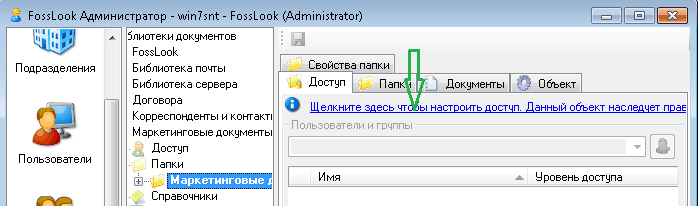
Розірвавши успадкування, адміністратор може дати доступ до папки користувачу або групі користувачів явно їх вказавши.
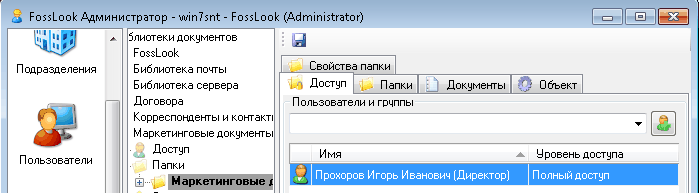
Користувачі, які додані на закладці "Доступ" відповідної папки, бачитимуть її у своїй кореневій папці і матимуть відповідний рівень доступу до неї.
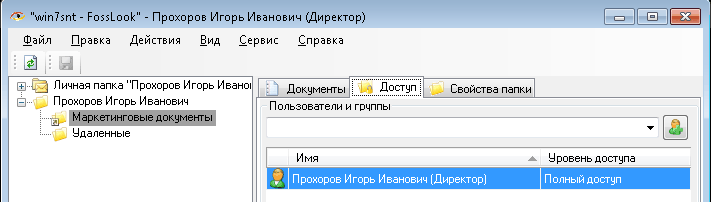
Користувачі, які мають права, що дозволяють надавати доступ іншим користувачам, можуть надати потрібний їм рівень доступу самі, натиснувши

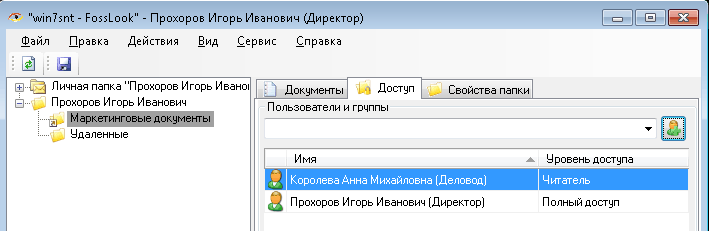
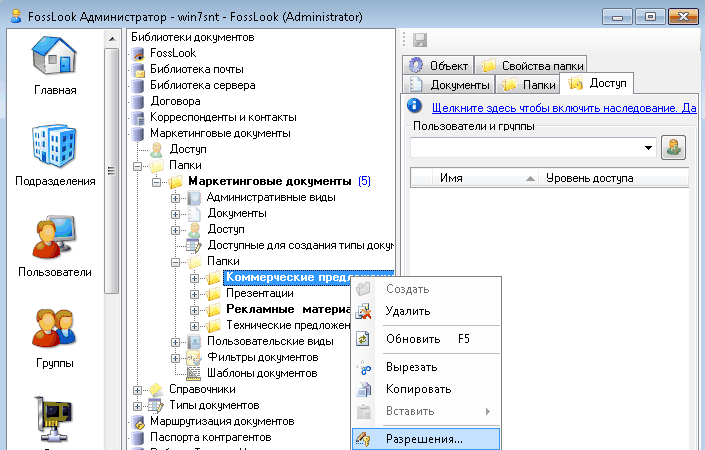
Якщо потрібно щоб користувач бачив папку в ієрархії папок, а не в кореневій папці, то він не повинен бути доданий в закладку "Доступ", а йому потрібно дати відповідні "Дозволи", натиснувши правою клавішею миші на потрібній папці.
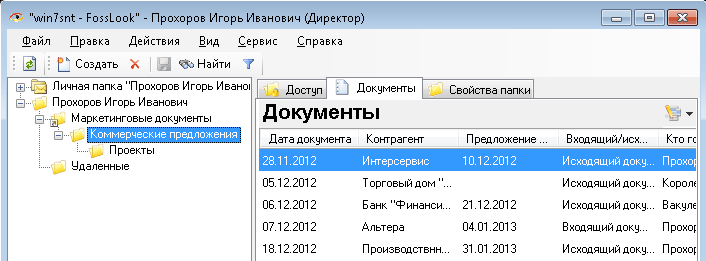
Після надання "Дозволів" ієрархія папок даного користувача буде виглядати наступним чином.
Існує можливість деталізувати рівні доступу на роботу з папкою за допомогою контекстного меню "Дозволи".
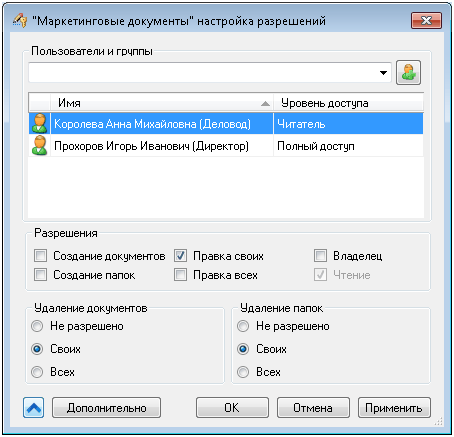
Натиснувши
 , можна налаштувати додаткові параметри дозволів.
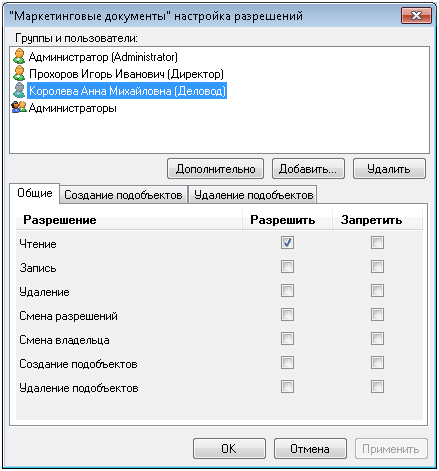
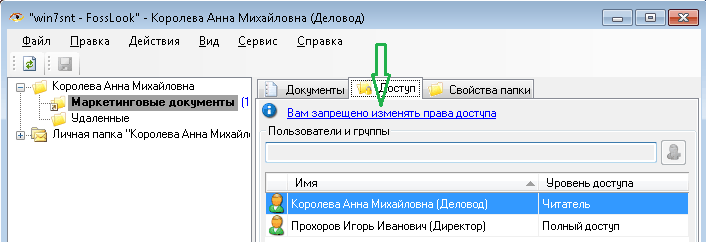
Слід враховувати, що управляти правами інших користувачів на відповідну папку можуть тільки користувачі, які мають права на зміну дозволів на цю папку. Наприклад, користувач з рівнем доступу "Читач" не зможе управляти правами для інших користувачів.
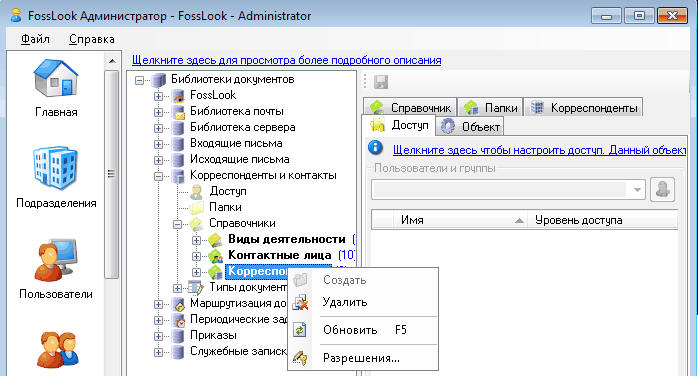
За аналогією з наданням доступу та дозволів до папок з документами можна надавати доступ і дозволи до довідників. Наприклад, частина користувачів може тільки читати довідники, а інша частина може додавати, видаляти і редагувати записи в них. Для цього у відповідній бібліотеці виберіть потрібний довідник і налаштуйте для нього рівень доступу.
Додатково про розширене налаштування дозволів можна прочитати тут.
У деяких випадках виникає необхідність дозволити редагувати або навіть переглядати окремі поля картки документу тільки деяким користувачам та групам. Для вирішення цього завдання необхідно в потрібній бібліотеці
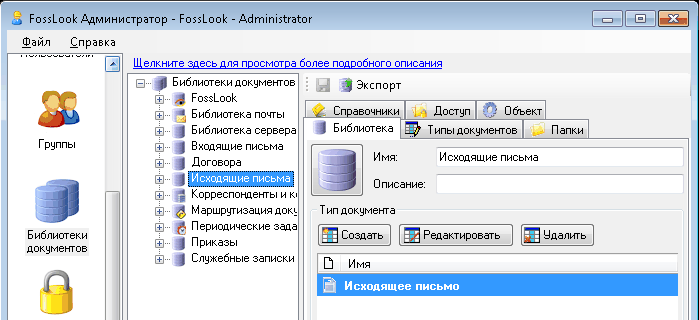
вибрати відповідний тип документа і взяти на редагування поле, яке вас цікавить.
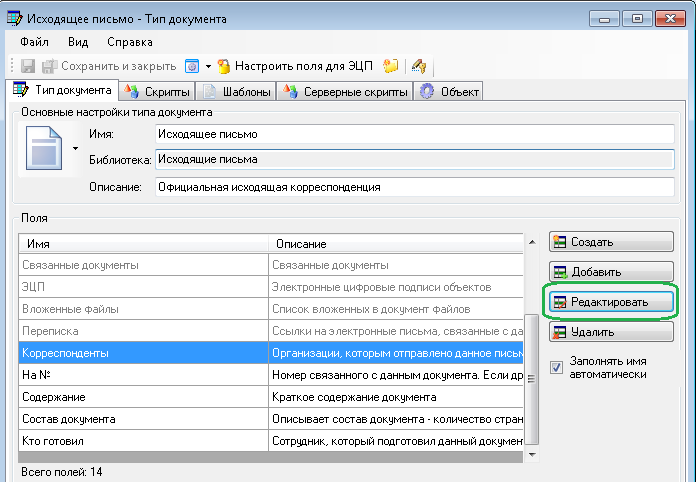
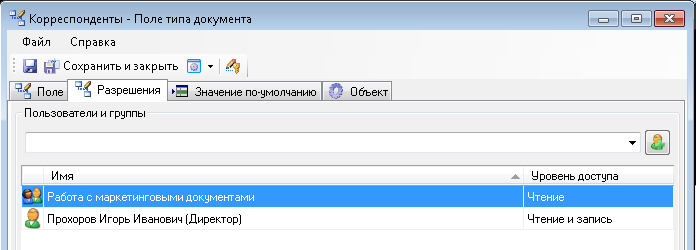
Далі перейдіть на закладку "Дозволи", видаліть групу "Всі", якій за замовчуванням призначається рівень доступу на читання і запис поля,
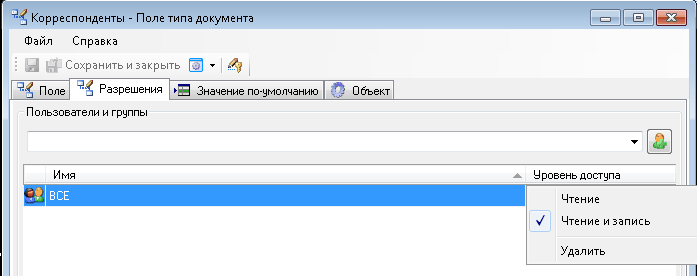
а потім додайте потрібних користувачів або групи користувачів з відповідним рівнем доступу. Крім цих користувачів і груп дане поле в документі не буде бачити ніхто.