Опис картки документа
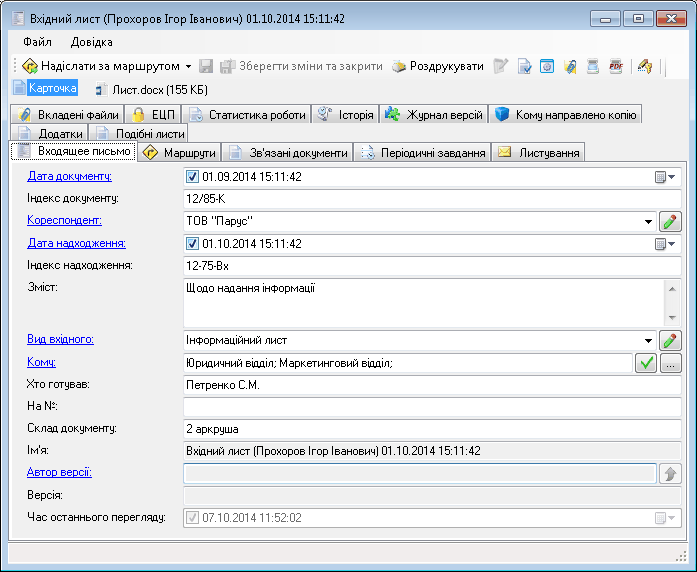
Вид картки документа залежить від типу документа, налагоджених функцій і прав користувача на роботу з цим документом. У картці використовується певна схема розфарбовування полів. Поля світло-зеленого кольору є обов'язковими для заповнення, білого - необов'язковими. Значення полів сірого фону редагуванню не підлягають. Загальний вигляд новоствореної картки наведено на малюнку нижче.
Розглянемо послідовно всі елементи картки документа:
Поля картки документа
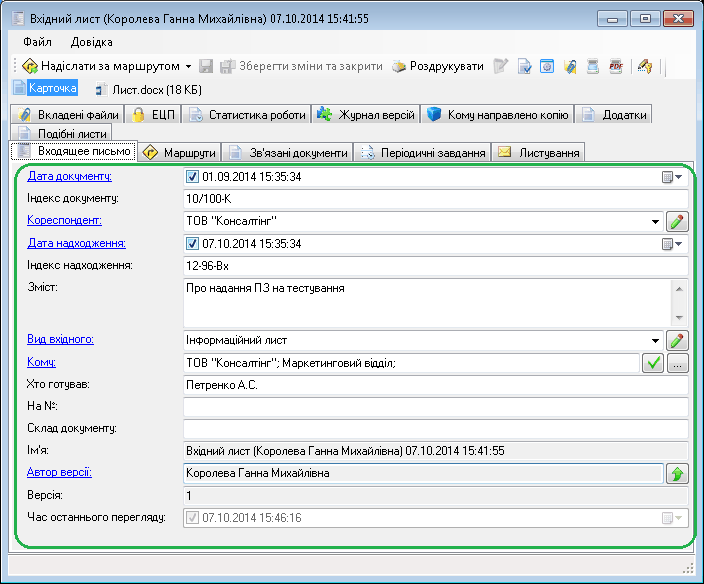
Кожен тип документа має свій набір полів. Цей набір полів створюється на етапі проектування даного типу документа. Наприклад, тип документа "Вхідний лист" має набір полів, представлених на малюнку нижче
Меню та панель інструментів
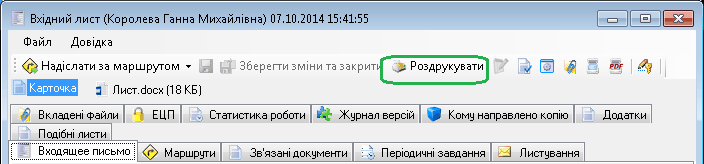
У верхній частині картки документа представлено меню. У кожної кнопки є підказка, за якою можна визначити доступні дії з документом. Більшість пунктів меню інтуїтивно зрозумілі. У цьому розділі ми зупинимося на тих пунктах меню, які вимагають додаткових пояснень.
- пункт меню
 призначений для відправки документа за маршрутом;
- пункт меню
 дозволяє роздрукувати документ з використанням шаблону для друку документів;
- пункти меню
 використовуються для того, щоб взяти документ на редагування і повернути документ з редагування. При цьому документ блокується або розблокується, таким чином дозволяючи редагування іншим користувачам. При відкритті документа він автоматично береться на редагування;
- пункт меню
 служить для налаштування видимості та порядку відображення полів картки документа;
- пункт меню
 потрібно для налаштування особливих прав доступу до документа для інших користувачів;
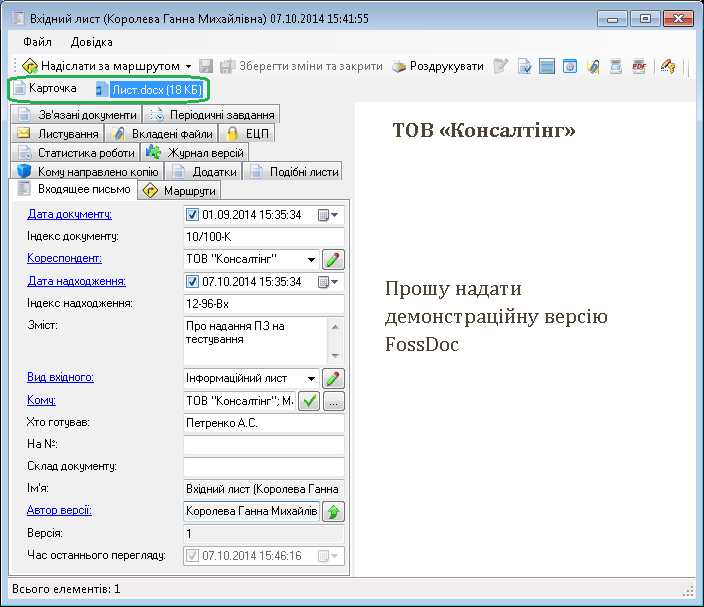
Використовуючи меню картки, ви можете перемикатися між переглядом безпосередньо картки або вкладеного в картку файлу. Кнопка
 дозволяє перемикати режим перегляду прикріпленого до документа файлу.
Функціональні закладки та поля
Кожен документ може мати певний набір функцій, який налаштовується в момент проектування даного типу документа. Розглянемо закладки та поля документа, які реалізують ті чи інші функції.
Документ з автоматичною нумерацією
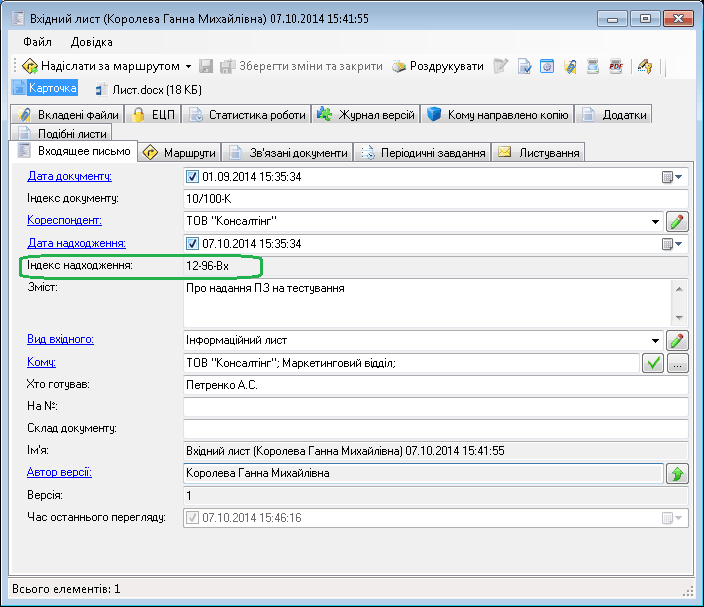
Додає в картку документа поле "Номер документа". Значення поля "Номер документа" заповнюється автоматично при збереженні документа. Документи нумеруються наскрізними номерами. Є можливість почати нову нумерацію з заданої дати.
Узгодження, Виконання, Відправка за маршрутом
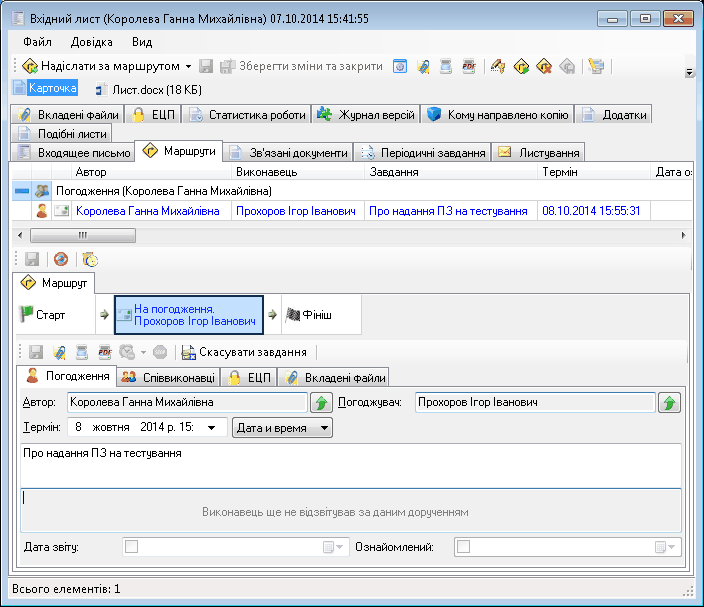
Якщо включена хоча б одна з функцій "Узгодження" або "Виконання", автоматично додається і функція "Відправка за маршрутом". В цьому випадку на форму документа додається пункт меню
 і закладка "Маршрути", в якій відображаються маршрути руху документа. Детальніше про відправку документа за маршрутом дивіться в розділі "Спільна робота з документами".
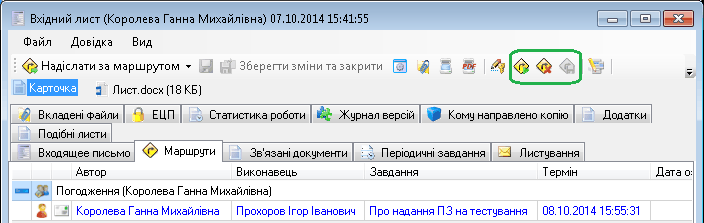
Може бути включена тільки функція "Відправка за маршрутом" - в цьому випадку пункт меню "Відправити за маршрутом" недоступний, але на закладці "Маршрути" будуть доступні кнопки, що дозволяють працювати з шаблонними маршрутами, які повинні бути заздалегідь підготовлені адміністратором системи.
Документ з версією
Функція "Документ з версією" дозволяє створювати нові версії документа, зберігаючи при цьому старі. У картку документа додаються поля "Автор версії", "Версія"
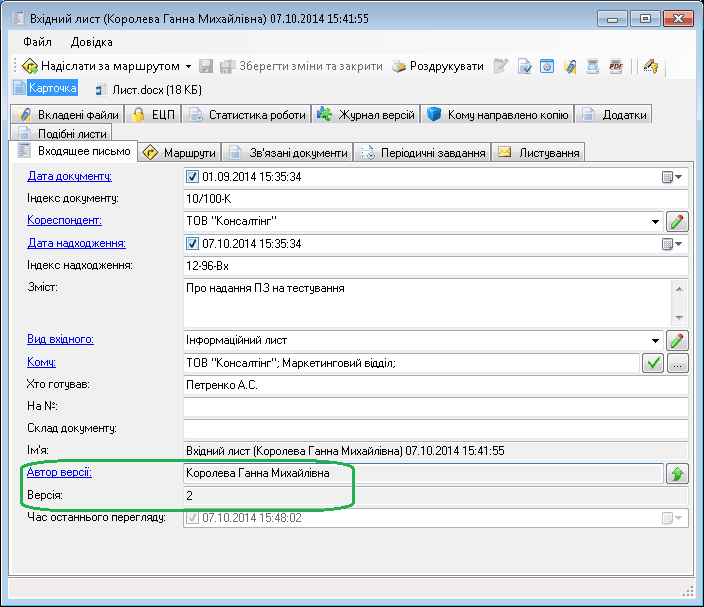
і закладка "Журнал версій", в якій зазначено перелік всіх версій документа.
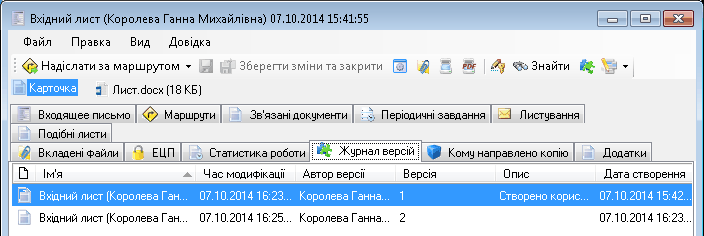
Нову версію документа можна створити, натиснувши кнопку
 .
При створенні нової версії документа в нього можна включити як вихідний файл, так і файли, які підготували користувачі при узгодженні.
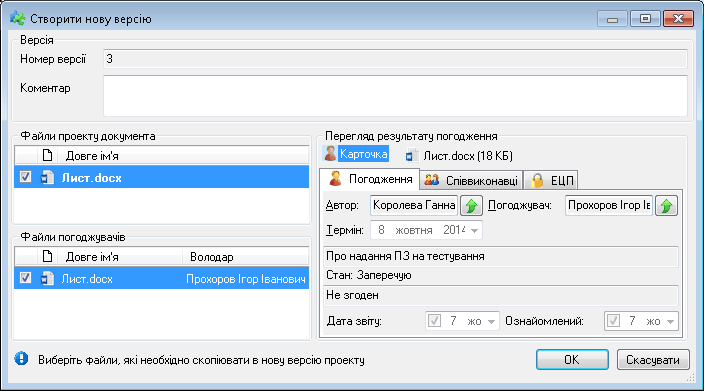
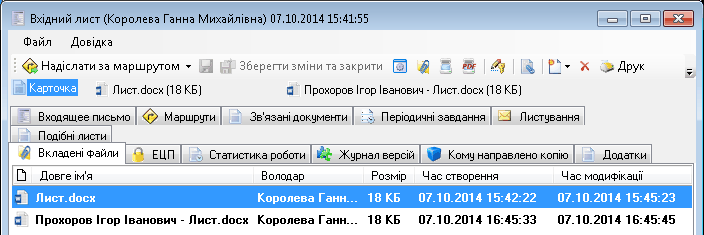
В результаті в нову версію будуть включені обидва файли, з якими може працювати автор документа. Злиття цих файлів можливо тільки вручну.
Документ з кореспондентом, Листування
Ці дві функції частково пов'язані між собою, хоча і можуть включатися незалежно один від одного. Функція "Документ з кореспондентом" дозволяє включити в документ стандартний довідник системи - "Кореспонденти".
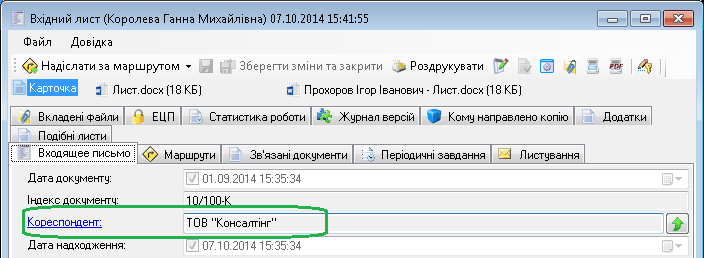
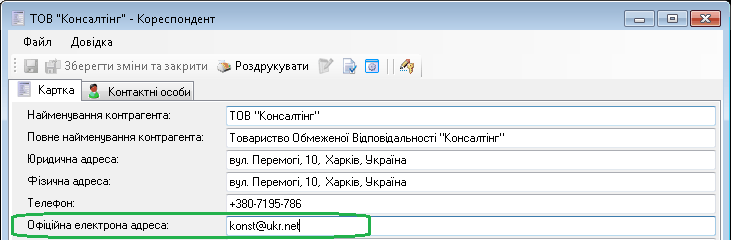
Поле "Офіційна електронна адреса" цього довідника буде надалі автоматично включатися в якості адреси одержувача в лист, відправлений з цього документа.
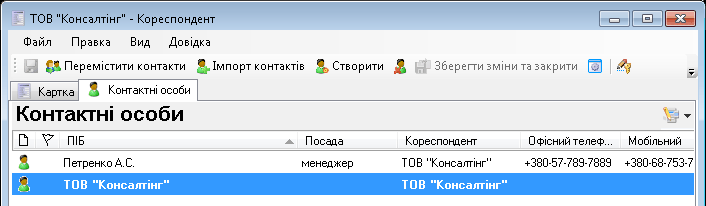
У закладці "Контактні особи" зберігається список контактних осіб кореспондента.
На закладці "Листування" можна написати листа обраному кореспонденту, натиснувши

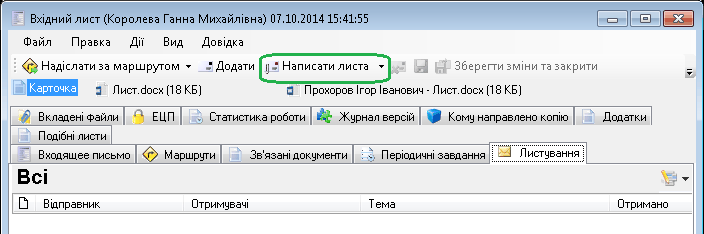
Система підготує поштове повідомлення, заповнивши відповідні поля, а в якості одержувача повідомлення підставить офіційну електронну адресу. Поля поштового повідомлення можна відкоригувати.
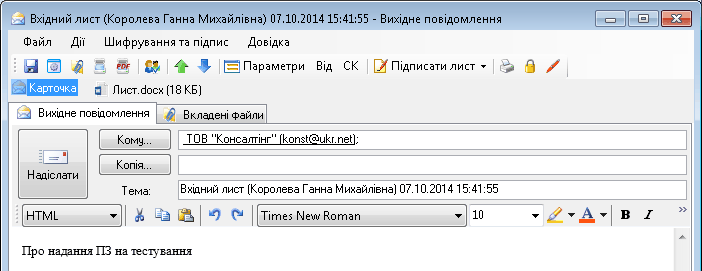
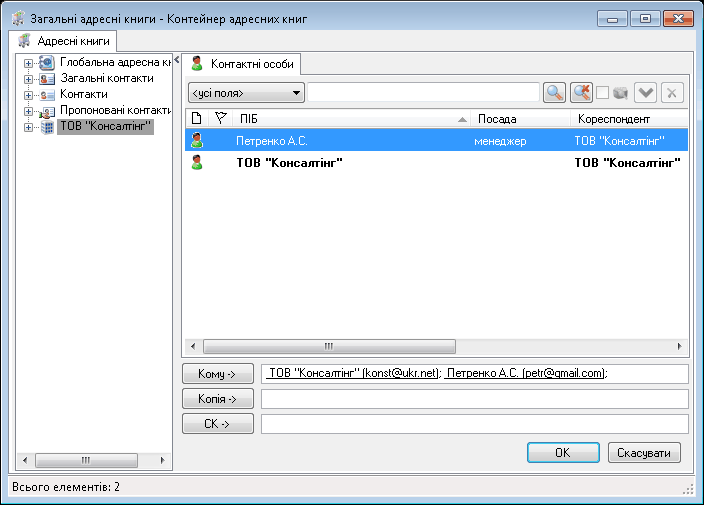
Якщо немає офіційної електронної адреси (поле не заповнене), або ви хочете відправити лист на одного з контактних осіб, то, натиснувши на формі повідомлення "Кому", можна вибрати адресатів зі списку контактних осіб обраного кореспондента.
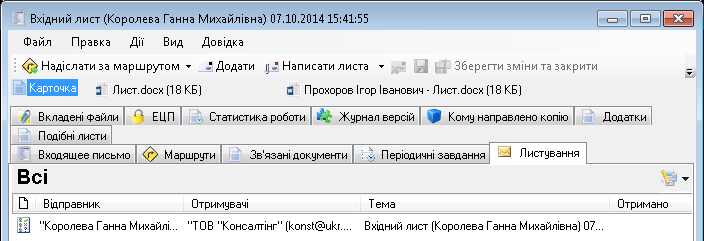
Після відправки повідомлення посилання на нього буде прикріплене на закладці "Листування". Якщо надійде відповідь на цей лист, то посилання на нього буде автоматично прикріплене до документа. Посилання на листи також можна прикріплювати вручну, натиснувши

Історія
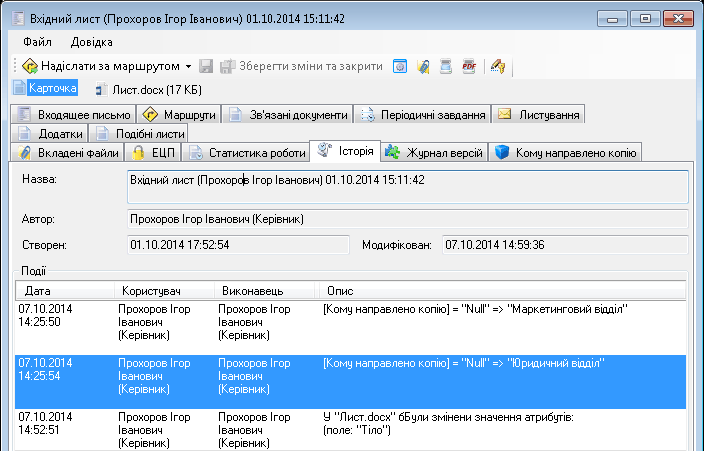
Функція "Історія" дозволяє відслідковувати історію роботи з документом. Закладка "Історія" доступна для користувачів, включених до групи "Оператори читання історії". Детальніше про роботу з історією дивіться тут. Записи в закладці створюються системою автоматично.
Статистика
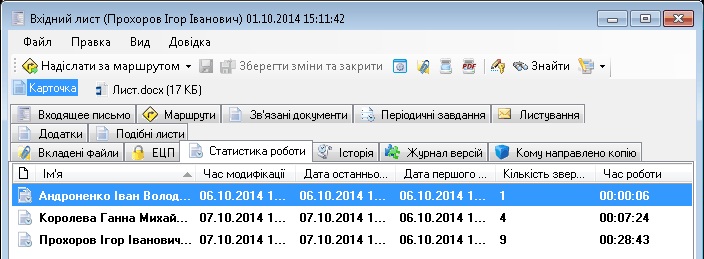
Функція "Статистика" дозволяє відслідковувати статистику роботи з документом. Закладка "Статистика роботи" доступна для користувачів, включених до групи "Оператори читання статистики". Детальніше про роботу зі статистикою дивіться тут. Записи на закладці створюються системою автоматично.
Електронний цифровий підпис (ЕЦП)
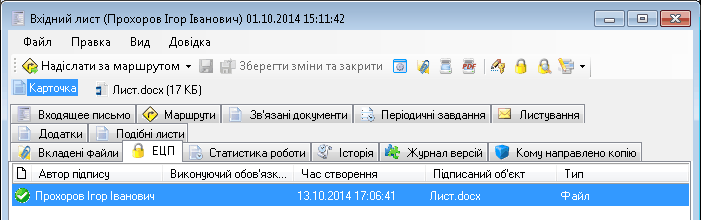
При включеній функції електронного цифрового підпису (ЕЦП) можна, в залежності від її налаштування, підписувати весь документ, окремі поля документа або вкладені в нього файли. А також перевіряти валідність ЕЦП. Як працювати з ЕЦП, описано тут.
Зв'язані документи
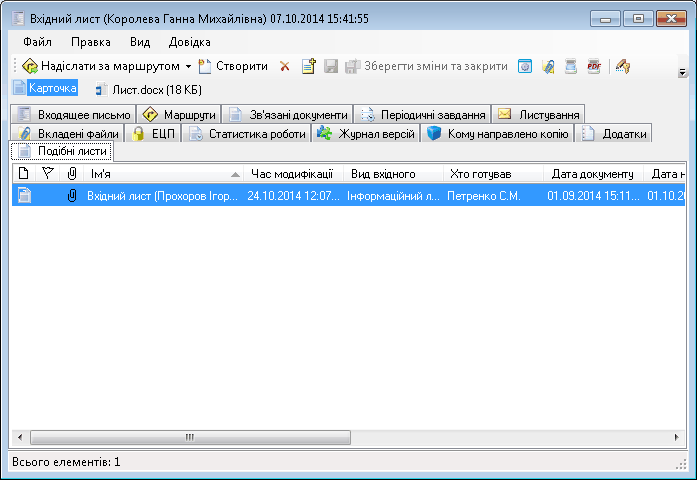
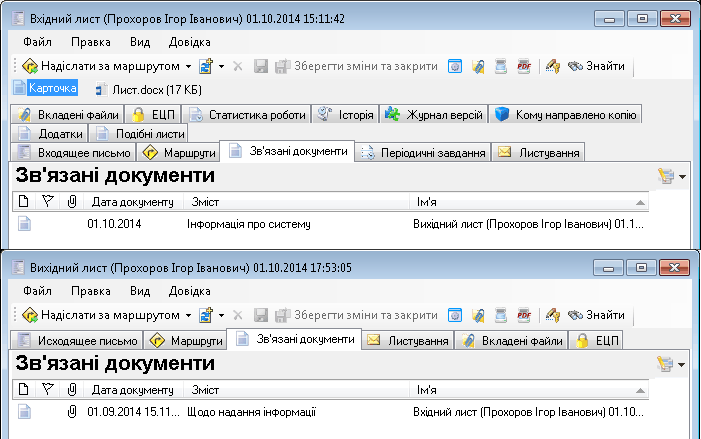
Документи в СЕД можна пов'язувати між собою. Закладка "Зв'язані документи", за допомогою якої реалізована однойменна функція, дозволяє робити посилання на будь-який доступний у системі документ. Причому посилання можуть бути як перехресні, так і односторонні. На малюнку нижче представлені два документи, пов'язані між собою. Для встановлення зв'язків використовуйте кнопку

Періодичні завдання
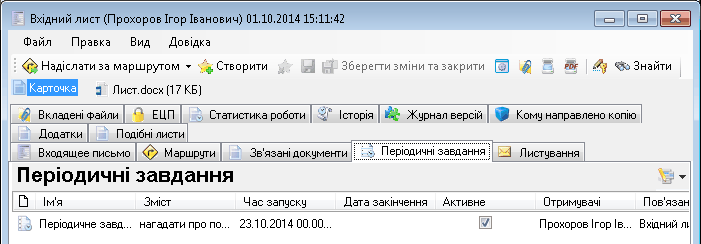
За документом можна створювати періодичні завдання. Дані завдання зберігаються в однойменній закладці документа.
Закладки багатозначних полів
Частина полів документа відображається безпосередньо в основній картці документа, але є складні поля, що містять не одне, а багато значень, які неможливо відобразити в картці. Для відображення таких полів використовуються закладки. Назва цих закладок задається на етапі проектування документів.
Розглянемо типи полів, які є закладками в картці документа.
Довідники
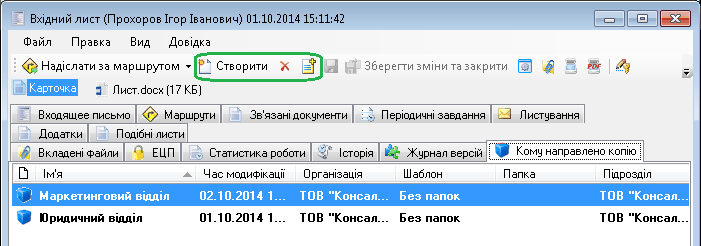
Закладки можуть містити довідкові поля, як наприклад, на малюнку нижче, де використовуються довідники підрозділів. Ви можете створювати нові довідкові записи або використовувати існуючі, скориставшись відповідними кнопками.
Дочірні документи
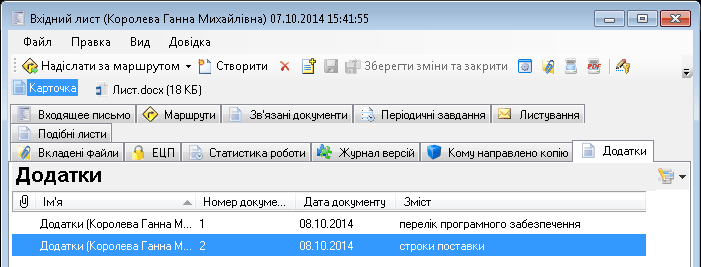
Деякі документи можуть містити "всередині себе" інші документи, звані дочірніми. Причому дочірній документ не існує самостійно без батьківського. Наприклад, до вхідного листа може бути додаток, який без самого листа не має сенсу. Такі документи зберігаються на закладці для дочірніх документів.
Посилання на документи
Існує можливість з одного документа посилатися на інший. Це схоже на функцію "Зв'язані документи", але відрізняється від неї тим, що закладці може бути присвоєно довільне ім'я і використовується тільки один певний тип документа, на який посилається даний тип документа. Також при установці посилання на документ - це посилання не перехресне, а одностороннє.