Пошук документів
За допомогою робочого місця користувача - програми FossDoc Клієнт - ви можете виконати пошук інформації в базі даних СЕД будь-якої складності. Розглянемо кілька варіантів пошуку:
У папці за усіма полями
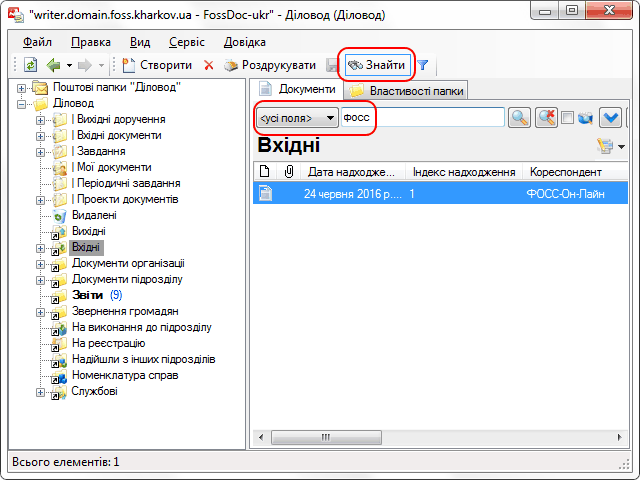
Оберіть папку, натисніть Знайти, з'явиться рядок пошуку. Введіть до цього рядка символи, які повинні міститися в документах, і Система виведе посилання на документи, в полях яких були знайдені ці символи:
По заданому полю
Ви можете обрати певне поле, наприклад, "Дата документа". Після цього виберіть потрібні параметри і натисніть
 .
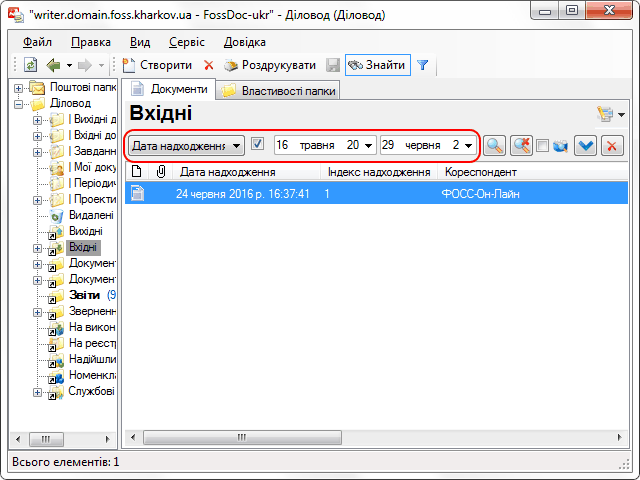
Для перезавантаження натисніть
 .
Якщо встановлено галочку
 , буде здійснюватися пошук у вкладених папках.
Розширений пошук
Якщо вам необхідно провести пошук по декількох полях, об'єднаних між собою за критерієм "І/АБО", натисніть на панелі пошуку
 , - і ви перейдете до розширеного пошуку:
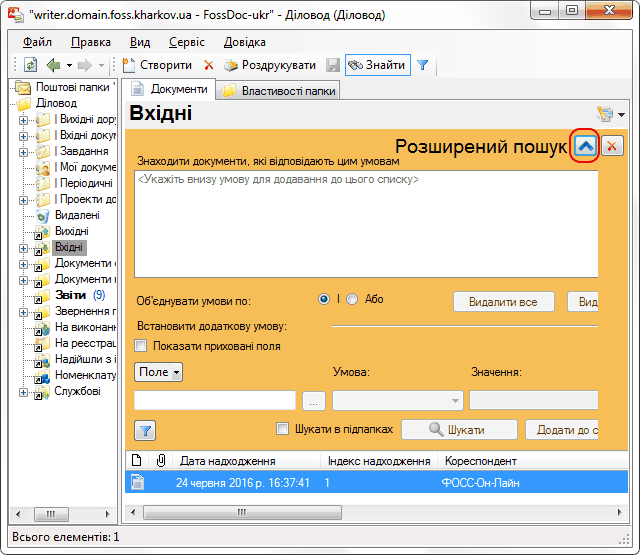
Виберіть поля, вкажіть параметри і натисніть Додати до списку - буде створено умова пошуку. Можна створити кілька умов і об'єднати між собою логічними операторами "І/АБО":
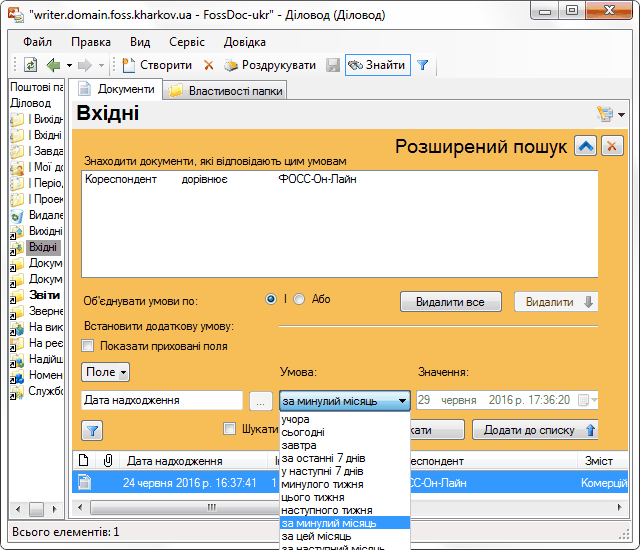
При необхідності окремі поля з умови пошуку можна видаляти, натиснувши Видалити або Видалити все. Залежно від типу поля критерій пошуку може бути різним. Так, наприклад, для довідкового поля Система запропонує вибрати значення з відповідного довідника.
Якщо ви бажаєте шукати у вкладених папках, встановіть галочку Шукати в підпапках. При необхідності можна здійснювати пошук за прихованими атрибутами документа. У цьому випадку можна встановити галочку Показати приховані поля, і вам буде запропонований вибір з усіх полів, які зазвичай приховані від перегляду користувачами.
Експорт результатів пошуку
Результати пошуку документів можуть бути експортовані до MS Excel або всі вкладені файли в знайдених документах можуть бути експортовані до файлової системи. Для експорту результатів оберіть відповідний пункт контекстного меню:
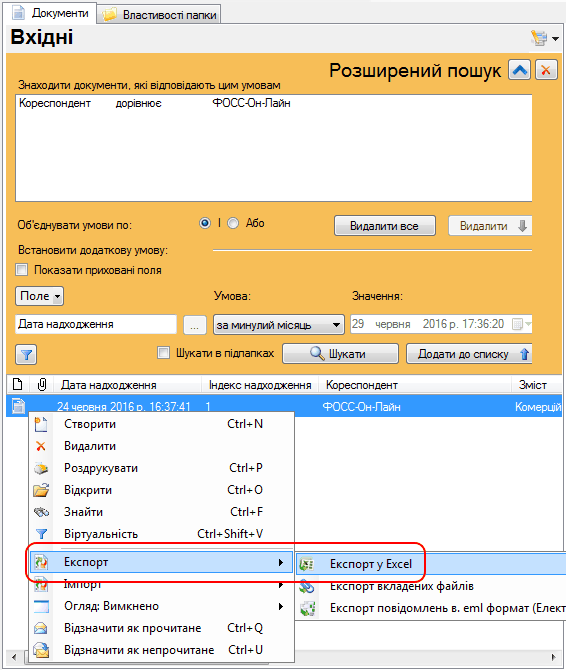
Щоб скористуватися можливістю експорту, ваш користувач повинен входити до групи "Оператори схем даних". Якщо обрано Експорт у Excel, з'явиться діалог:
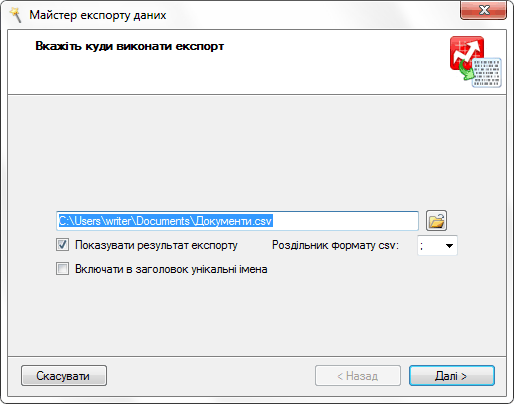
Виберіть шлях для експорту. Система створить Excel файл з колонками, заголовки яких будуть відповідати назвам колонок у вікні пошуку. Якщо вам необхідно змінити порядок колонок та/або їх склад, змініть відображення колонок у вікні пошуку перед експортом.
Якщо вам необхідно експортувати вкладені в документи файли, виберіть відповідний пункт меню експорту і в подальшому діалозі вкажіть, до якої папки експортувати файли. В результаті на файловій системі будуть створені копії файлів, які були вкладені в знайдені вами документи.