Публікація документів
Налаштування публікації документів
У СЕД FossDoc є можливість публікації будь-якого документа для перегляду користувачами або групами користувачів.
Загальний принцип публікації документів наступний:
- документи публікуються в папці, яка попередньо створюється в системі;
- на папку призначаються права для користувачів, які бачитимуть опубліковані документи;
- в момент публікації документу система автоматично призначає на нього ті ж права, що й на папку, в якій публікується документ;
- для публікації документів передбачена точка маршруту "Точка публікації документу в папці";
публікація документу не видаляє документ з вихідної папки, - він залишається в ній у вигляді посилання.
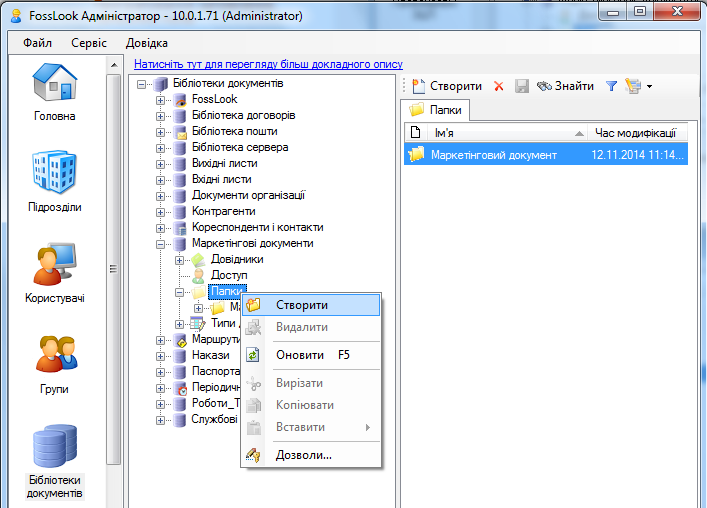
Розглянемо на прикладі публікацію документів. Припустимо, нам потрібно опублікувати документи типу "Рекламні матеріали" в папку "Архів реклами". Опубліковані документи повинні бачити всі користувачі системи без права їх редагування. Для початку створимо відповідну папку. Для цього в бібліотеці, де знаходяться документи обраного типу, потрібно встановити курсор на гілку "Папки" і з контекстного меню вибрати Створити.
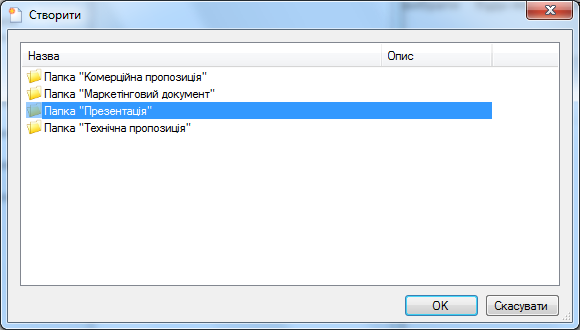
Зі списку, що з'явився, виберіть назву папки, яка відповідає типу документа, що планується публікувати. У загальному випадку можна вибрати будь-яку назву, але потім доведеться перейменувати її вручну.
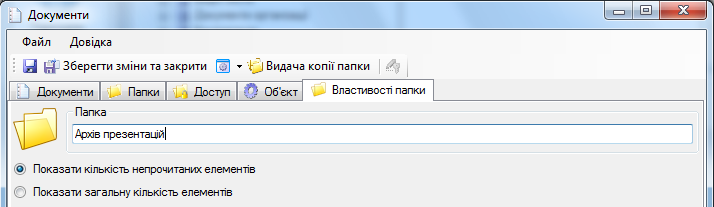
Введіть назву папки і збережіть її.
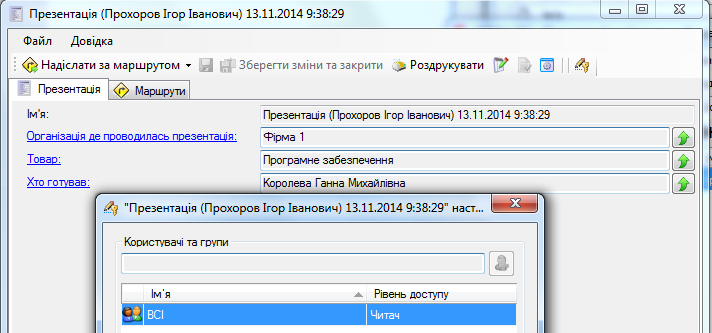
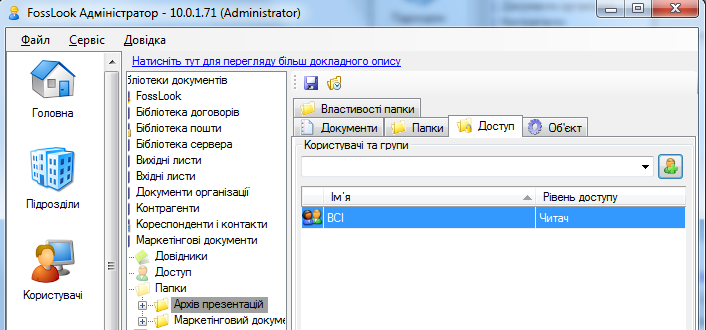
Тепер налаштуємо права на цю папку. (Детальніше про права доступу див. у розділі «Надання доступу до папок, документів, полів документа і довідників».) Спочатку необхідно надати доступ до цієї папки користувачам групи "Всі", розірвавши наслідування прав,
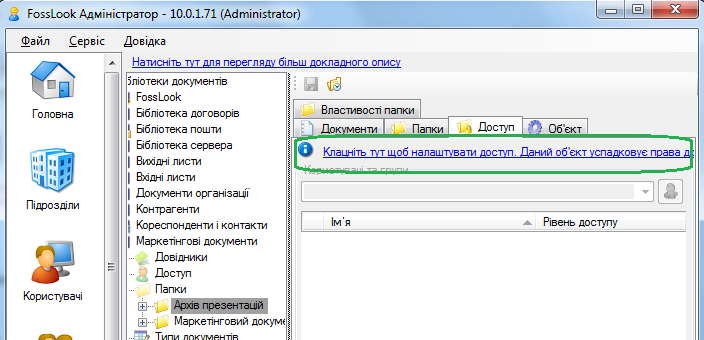
і надавши групі "Всі" доступ на читання.
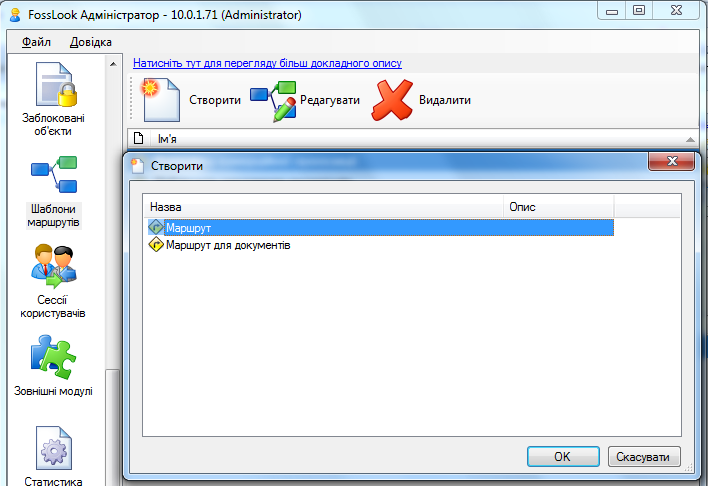
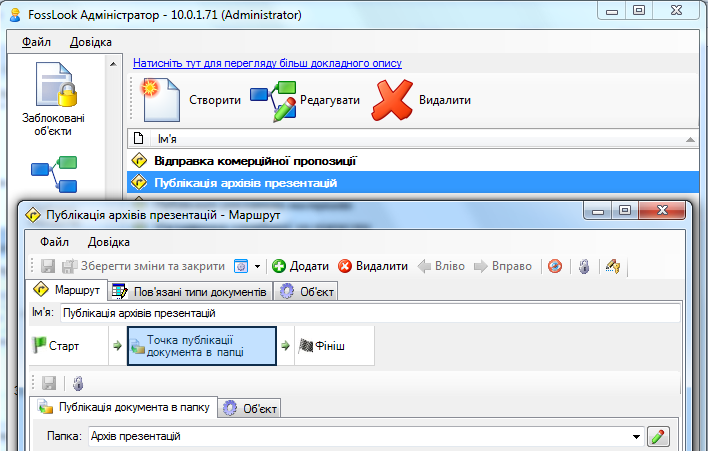
Наступним кроком буде створення шаблонного маршруту з точкою публікації документів. Для цього в програмі адміністрування перейдіть на сторінку "Шаблони маршрутів" і натисніть Створити. Далі виберіть пункт Маршрут.
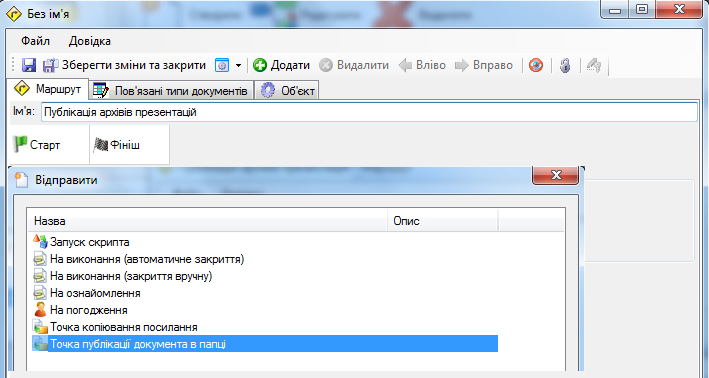
Введіть ім'я маршруту і, натиснувши ** Додати**, виберіть точку "Точка публікації документу в папці".
Тепер потрібно вибрати раніше створену папку "Архів реклами" і зберегти шаблон маршруту.
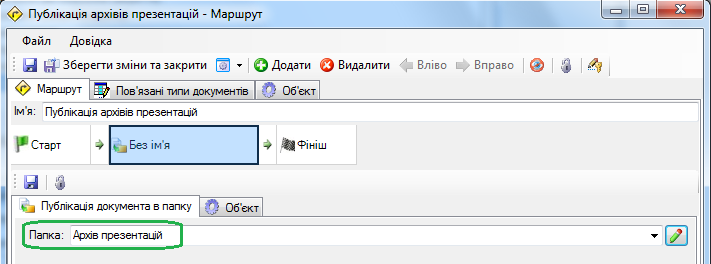
В результаті отримаємо шаблонний маршрут "Публікація рекламних матеріалів" з точкою публікації. Точка публікації може бути однією з декількох точок в маршруті і слідувати, наприклад, за точкою узгодження публікації.
Публікація документів користувачем
Користувач, який має доступ до папки, де зберігаються документи для публікації, може опублікувати будь-який з них. Для цього потрібно вибрати документ,
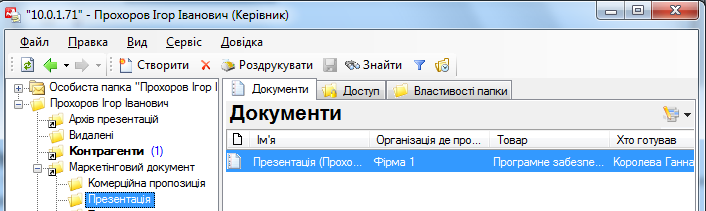
відкрити його, вибрати пункт меню Відправити за шаблоном маршруту
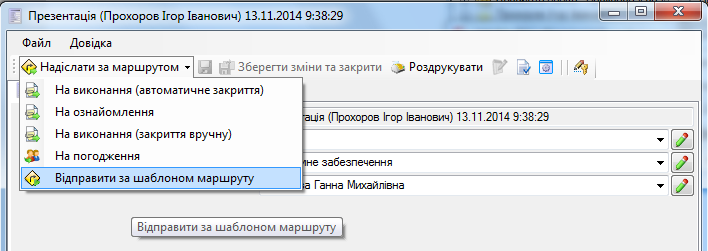
вибрати створений нами шаблон "Публікація рекламних матеріалів" і запустити його.
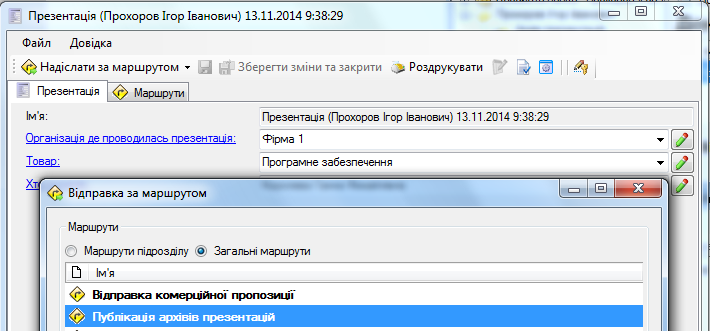
Після виконання маршруту відповідний документ буде опублікований в папці "Архів реклами",
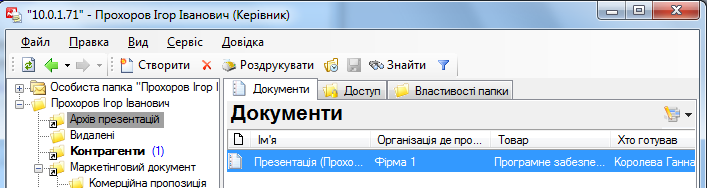
а права на документ будуть змінені у відповідності з тими, які встановлені на папку. Тобто в нашому випадку навіть автор документу не зможе змінити зміст документу, оскільки на нього встановлені права тільки на читання.