Експорт та імпорт даних
СЕД FossDoc надає можливість як експортувати дані в зовнішні файли, так і імпортувати дані з них.
Експорт даних
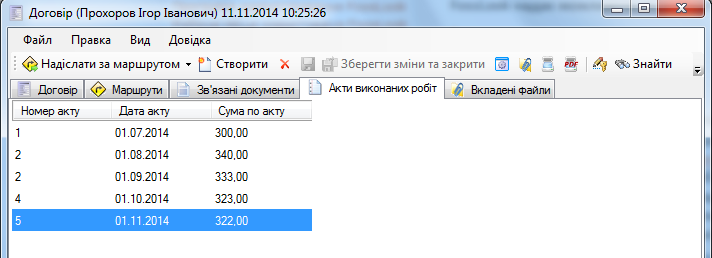
Дані можна експортувати у вигляді таблиць в формат *.csv, експортувати вкладені в документ файли на файлову систему або поштові повідомлення в eml-формат. Для експорту даних в таблиці спочатку налаштуйте вид відображення документів в папці або на закладці документа. Відображені поля будуть майбутніми колонками таблиці. Заголовки стовпців в папці / закладці будуть заголовками колонок в отриманій таблиці. Як приклад експортуємо записи про акти виконаних робіт в документі типу "Договір". Для цього перейдемо на закладку "Акти виконаних робіт" (все викладене нижче справедливо і для папки з документами) і налаштуємо її вид наступним чином:
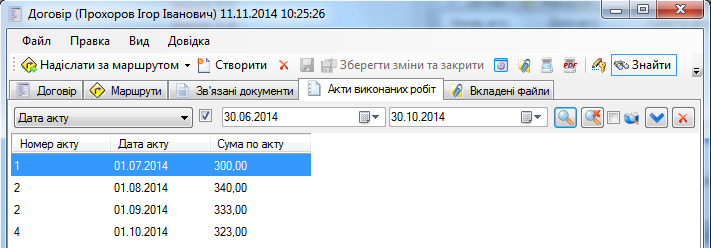
Далі можемо відібрати потрібні нам документи на закладці, задавши умову пошуку за полем "Дата акта".
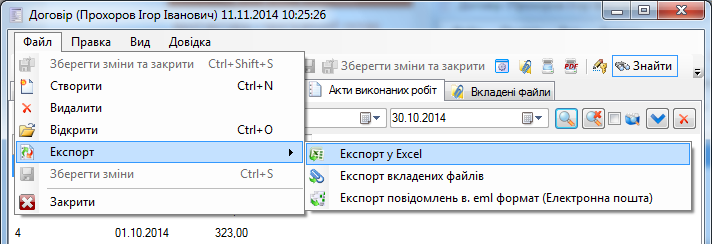
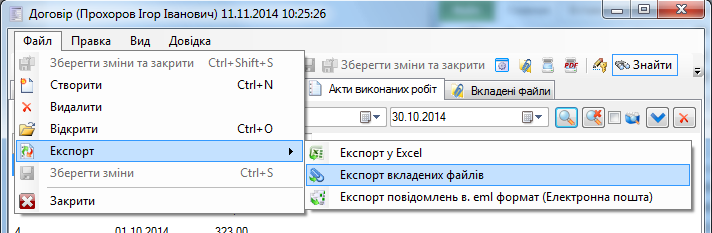
Після цього заходимо в меню "Файл" і експортуємо наші дані.
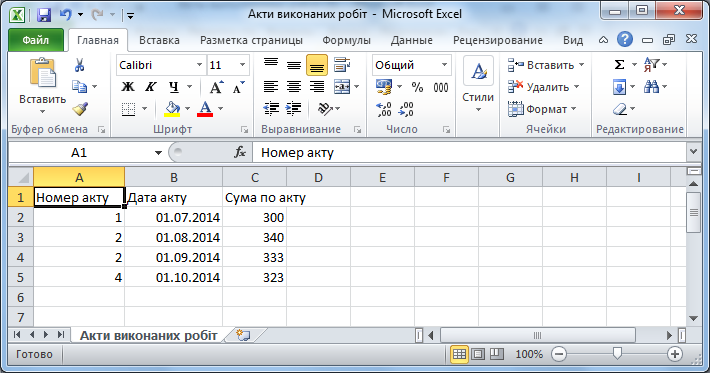
Тепер в Excel ви можете обробляти ці дані на власний розсуд.
Для експорту файлів, вкладених в відібрані документи, потрібно вибрати пункт меню "Експорт вкладених файлів" і вказати каталог, куди ці файли будуть збережені.
Імпорт даних
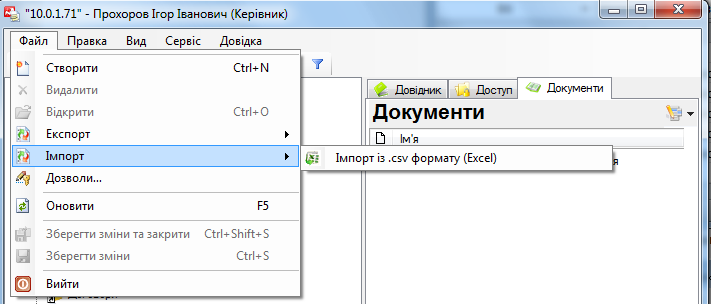
СЕД FossDoc дозволяє імпортувати дані з файлів формату *.csv. Дані можна імпортувати в довідники і в документи. Для того щоб імпортувати дані в довідники, необхідно дати користувачеві, від імені якого ви будете їх імпортувати, повний доступ до папки потрібного довідника. Потім налаштувати вид довідника таким чином, щоб відображалося поле "Категорія".
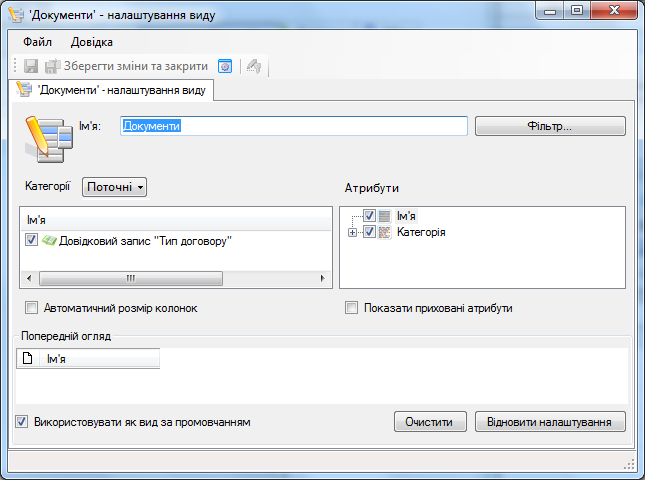
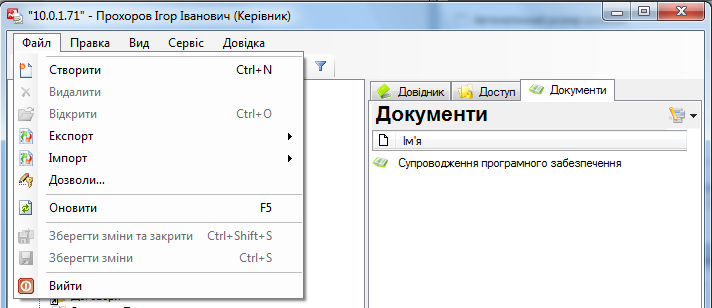
Далі експортуйте дані в *.csv-файл (як було описано вище) для створення шаблону, за яким буде здійснюватися імпорт.
В результаті отримаєте файл з двома колонками "Категорія" і "Ім'я":
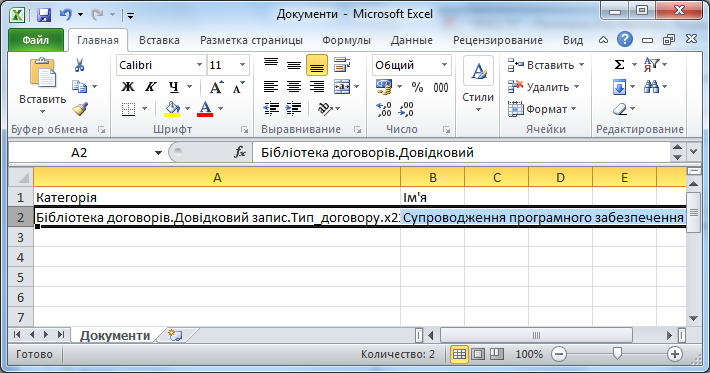
Потім продублюйте запис у колонці "Категорія" на стільки рядків, скільки записів будете додавати в довідник і додайте потрібні записи, попередньо видаливши записи вже наявні в довіднику.
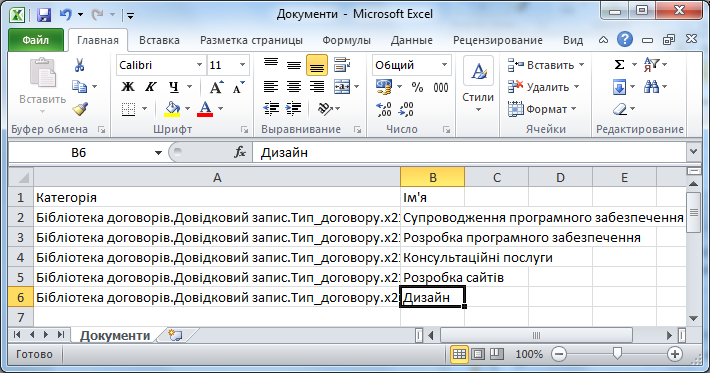
Збережіть файл та імпортуйте його в ваш довідник.
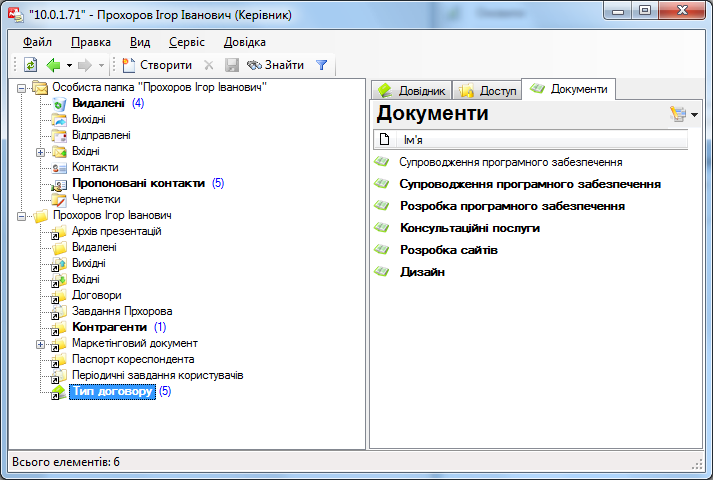
В результаті отримаєте поповнений довідник.
В СЕД FossDoc можливий імпорт не тільки довідників, але й документів зі складнішою структурою; за подробицями звертайтеся до технічної підтримки.