Налаштування поштового сервера
Поштовий сервер СЕД FossDoc призначений для створення "внутрішніх" поштових скриньок користувачів (на вашому домені) і роботи з ними - прийому/відправки повідомлень. Сервер також ініціює прийом повідомлень з інших поштових серверів (mail.ru, gmail.com і т.п.), а також відправку ними повідомлень, якщо у користувачів, зареєстрованих на сервері СЕД, є зовнішні поштові скриньки.
На цій сторінці описано всі налаштування поштового сервера. Як працювати із зовнішніми поштовими скриньками, описано в окремому розділі. Про роботу з внутрішніми поштовими акаунтами можна прочитати тут.
Сторінка налаштувань поштового сервера
Для налаштування сервера запустіть Майстер адміністрування і перейдіть на сторінку "Мережа":
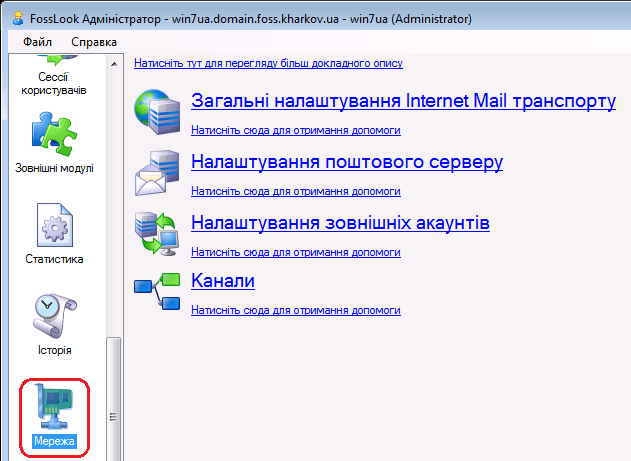
Це стартова сторінка налаштувань поштового сервера. Розглянемо всі діалоги налаштувань, які запускаються при натисканні відповідних посилань на стартовій сторінці:
Канали
Канали - найважливіша сторінка. Заповнивши її, ви зможете створювати і працювати з "внутрішніми" поштовими скриньками, що використовують ваше власне доменне ім'я.
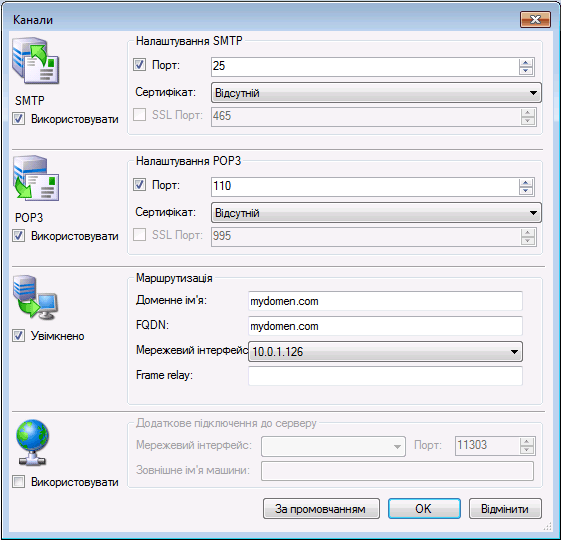
Призначення елементів даної сторінки наступне:
Секція "Налаштування SMTP"
- Опція Використовувати - включає або відключає можливість обміну між сервером СЕД і зовнішніми поштовими серверами.
- Порт - номер порта для обміну повідомленнями по SMTP-протоколу.
- Сертифікат - дані про сертифікат для шифрованого обміну.
- SSL Порт – номер порта для зашифрованого обміну.
Секція "Налаштування POP3"
- Використовувати - включає або відключає можливість обміну між сервером СЕД і зовнішніми поштовими клієнтами, крім MS Outlook.
- Порт - номер порта для обміну повідомленнями по POP3-протоколу.
- Сертифікат - дані про сертифікат для шифрованого обміну.
- SSL Порт - номер порта для зашифрованого обміну.
Секція "Маршрутизація"
- Доменне ім'я - доменне ім'я машини, на якій встановлено сервер СЕД.
- FQDN - повне доменне ім'я машини, на якій встановлено сервер СЕД.
- Мережевий інтерфейс - IP-адресу мережевої карти на сервері СЕД, через яку відбувається з'єднання з Internet.
- Відхилити більше ніж - максимальне обмеження на розмір вхідного повідомлення.
- Frame relay - доменне ім'я або IP-адресу проміжного сервера, через який вся кореспонденція буде відправлятися далі адресатам.
Секція "Outlook Конектор"
- Використовувати - включає або відключає можливість підключення до поштового сервера за допомогою поштового клієнта Microsoft Outlook.
- Мережевий інтерфейс - IP-адресу мережевої карти на сервері СЕД, через яку сервер з'єднується з локальною мережею (у разі якщо є окрема машина-шлюз з Internet) або IP-адресу мережевої карти на шлюзі, через яку відбувається з'єднання з Internet (якщо сервер СЕД встановлений на даній машині-шлюзі).
- Порт - номер порта для з'єднання сервера СЕД з Internet.
- Ім'я машини - доменне ім'я машини або IP-адреса машини-шлюзу з Internet (якщо сервер СЕД встановлений на іншій машині, не на шлюзі, в локальній мережі).
Для роботи з внутрішніми поштовими скриньками достатньо заповнити обов'язкові поля секцій налаштувань POP3, SMTP і Маршрутизація.
Загальні налаштування Internet Mail транспорту
Сторінка налаштувань модуля Internet Mail транспорт, що обслуговує роботу поштового сервера:
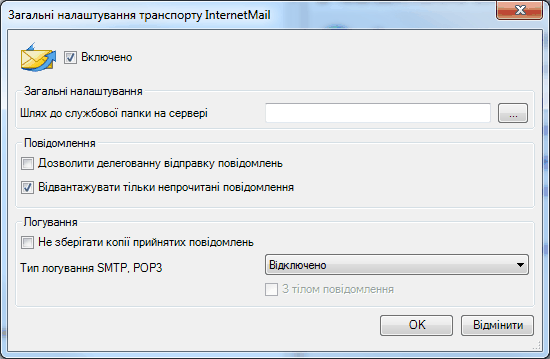
Призначення елементів даної сторінки наступне:
- Опція Включено - включити / відключити роботу модуля (тобто вкл. / викл. поштовий сервер).
- Шлях до службової папки на сервері - альтернативний шлях для зберігання логів і ін. службових файлів поштового сервера. Якщо порожньо, використовується шлях за замовчуванням.
- Опція Дозволити делеговану відправку повідомлень - дана опція діє в разі, коли користувачеві делеговані повноваження іншого користувача або відділу, і він відправляє повідомлення від імені іншого користувача (відділу). При включенні даної опції у одержувача в атрибутах повідомлень в колонці "відправник" вказується реальний відправник повідомлення, а в колонці "від імені" - користувач, від імені якого відправлено повідомлення. Якщо галочка знята, в обох колонках вказується тільки користувач (відділ), від імені якого відправлено повідомлення.
- Тип логування SMTP, POP3 - тип логування протоколу, можна вибрати: відключити, логування в один файл, логування в декілька файлів (кожна сесія логується в окремий файл), також можна включити додавання тіла повідомлень в логи.
Налаштування поштового сервера
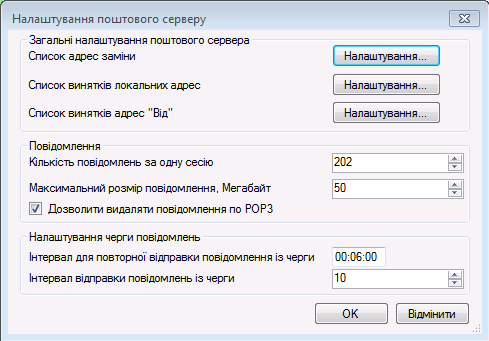
Призначення елементів даної сторінки наступне:
- Список адрес заміни - списки заміни одержувачів повідомлень виду "адреса, на який відправляється лист"; "адреса, на який воно приходить".
- Список винятків локальних адрес - список локальних адрес, з яких можна відправляти листи без авторизації.
- Таймаут вихідного підключення - таймаут з'єднання з іншими SMTP серверами при відправці пошти.
- Максимальна кількість повідомлень за одну сесію - максимально можлива кількість повідомлень, які сервер може прийняти по SMTP за один раз. Повідомлення можуть бути отримані як від поштових клієнтів, так і інших поштових серверів.
- Максимальний розмір повідомлень, Мегабайт - максимально допустимий розмір повідомлення для відправки/прийому на сервері, Мб.
- Опція Дозволяти видаляти повідомлення по POP3 - дозволяє видаляти повідомлення при отриманні пошти по POP3 з поштового сервера (іншим клієнтом).
- Інтервал для повторного відправлення повідомлень з черги - задає, через який час (год: хв: сек) буде ініційована повторна відправка повідомлення з черги (якщо попередня спроба не вдалася).
- Кількість повторних відправок повідомлень з черги - визначає кількість повторних відправок повідомлень з черги (у разі невдалих попередніх відправок). Якщо повідомлення так і не було відправлено після заданої кількості спроб, воно потрапляє в лог "Bad Messages".
Налаштування зовнішніх акаунтів
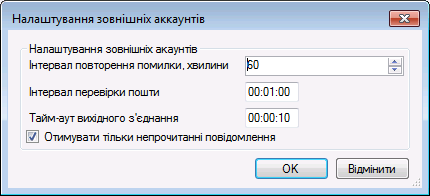
Призначення елементів даної сторінки наступне:
- Період повторення помилки, хвилини - якщо протягом заданого часу (в хв) помилка повторюється, користувачеві надсилається повідомлення.
- Період перевірки пошти - період перевірки зовнішніх акаунтів на наявність нових повідомлень.
- Опція Отримувати тільки непрочитані повідомлення - включає прийом тільки непрочитаних листів із зовнішніх серверів.