Работа с составными документами в Microsoft Word и FossDoc
Введение
На практике часто возникает задача – организовать одновременную работу нескольких пользователей с одним документом, при чем, каждый из них выполняет свою часть, а ответственный сотрудник производит окончательную сборку, соединяя эти части.
Текстовый редактор Microsoft Word легко справляется с данной задачей. В тоже время наш продукт – платформа FossDoc интегрирована с Microsoft Office и может выполнить эту функцию, предоставив пользователям ряд дополнительных преимуществ.
Рассмотрим процесс сборки документов подробнее.
Сборка в Microsoft Word
Предположим, требуется создать некоторый договор и два приложения к нему. Над каждым приложением работает отдельный пользователь, и они представляют собой два отдельных файла в формате Word.
Создаем обычный документ Microsoft Word, далее включает режим просмотра "Структура":
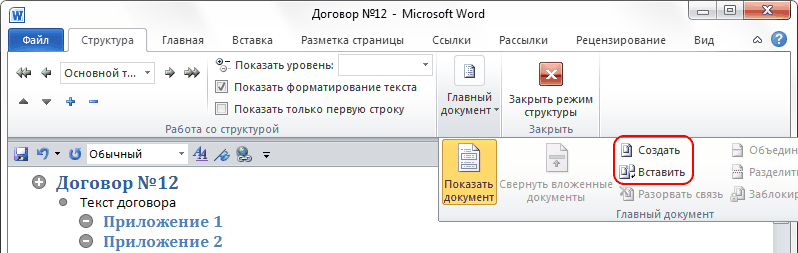
Введем текст договора и заголовки для приложений. Далее с помощью кнопок "Создать" или "Вставить" на панели команд режима "Структура" создадим новые или подключим к договору уже существующие файлы для приложений.
Если была выбрана команда "Создать", при сохранении появятся файлы с именами введенных заголовков (В нашем случае "Приложение 1" и "Приложение 2"). Они будут помещены в тот же каталог, что и "Договор". Если приложения уже существуют, то Word вставит их содержимое в главный документ. Вставляемые документы могут находиться на том же компьютере, что и главный, или на каком-нибудь сетевом ресурсе:
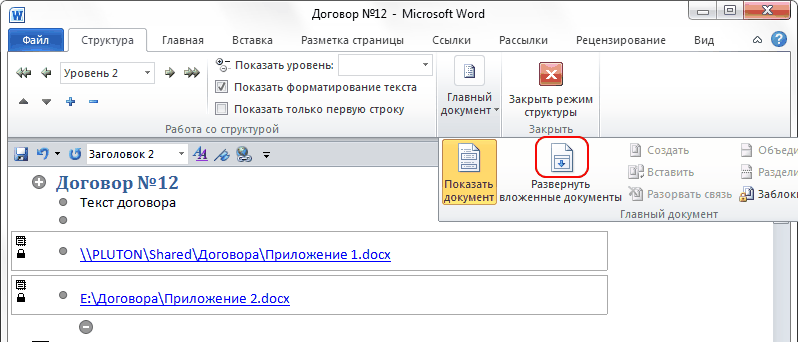
С помощью команды "Свернуть вложенные документы" можно увидеть пути файлов, а с помощью "Развернуть..." – их содержимое.
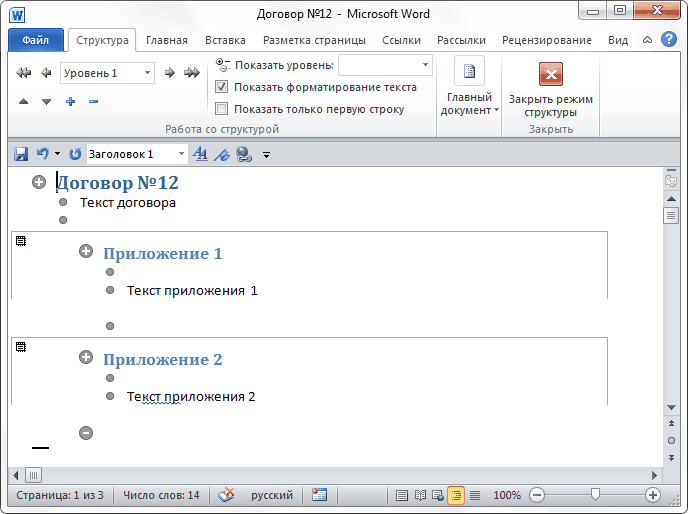
Если вложенный файл в текущий момент взят на редактирование, изменить его содержимое в главном документе нельзя, из него можно увидеть, какие изменения внесли пользователи при работе с его частями.
Для фиксации окончательной редакции, вы можете разорвать связь с вложенными документами, и продолжать работать с главным и всем его содержимым автономно.
Связи в FossDoc
Документ в FossDoc – это не файл в формате Word, а некоторый объект в базе данных, представляющий собой набор атрибутов (полей). Печатным представлением документа FossDoc может быть файл в формате Word. Так, например, наш "Договор" будет содержать: номер, дату, имя заказчика и т.д. Значения данных полей будут индивидуальны для каждого договора, а печатное его представление в виде шаблона в формате Word будет одинаковым для всех.
Предположим, нам требуется организовать работу пользователей так, чтобы один работал над договором, а другой над приложением к нему. Следовательно, нам необходимо создать два типа документов "Договор" и "Приложение", связанных между собой, и дать пользователям доступ к папкам, где они будут храниться.
Тип "Договор" будет выглядеть примерно так:
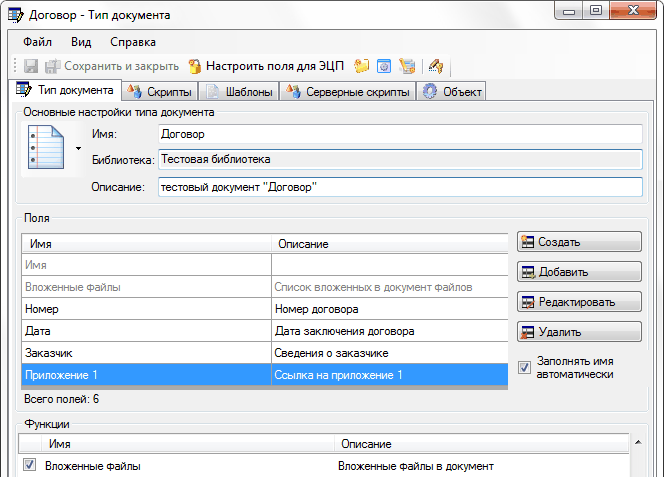
Здесь поле "Приложение 1" является ссылкой на документ соответствующего типа:
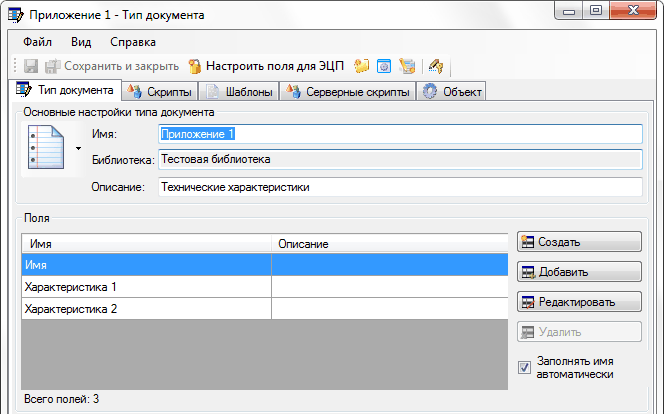
Каждый пользователь вводит свои данные, которые затем можно будет вставить в печатную версию (Word шаблон) договора:
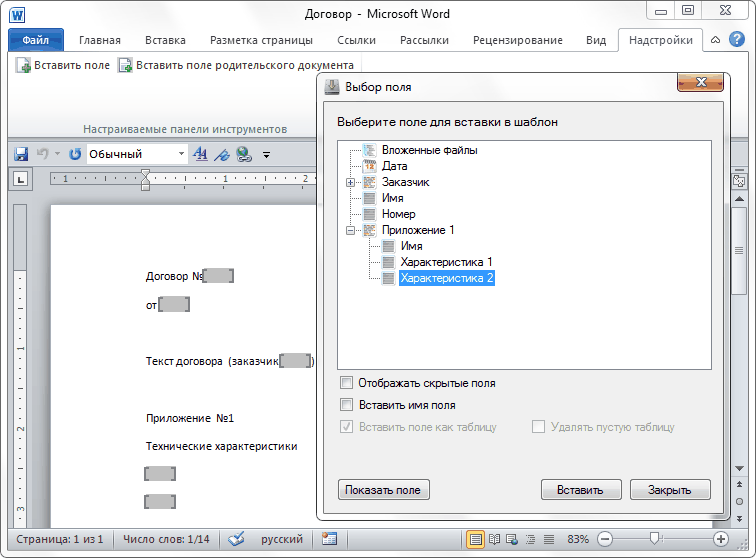
Создание шаблона подробно рассмотрено в соответствующей статье.
Таким образом, алгоритм сборки составного документа в FossDoc сводится к следующим действиям:
- Создать типы всех документов, которые составляют некоторый один. Для этого потребуется определить уникальные данные и, следовательно, представить их в виде полей. Между полями необходимо установить связи.
- Дать доступ пользователям к папкам, где будут храниться документы созданных типов. Пользователи заполнят их поля.
- Спроектировать шаблон печатной версии составного документа, внедрив в него поля всех связанных с ним частей.
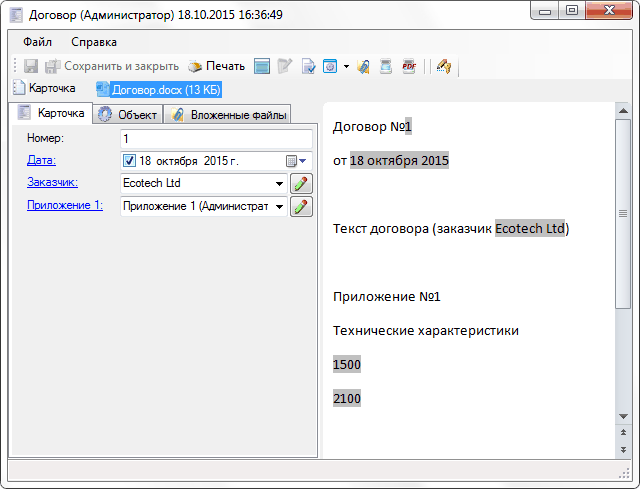
Итоговый файл Word, созданный по шаблону и заполненный конкретными данными, может быть вложен в документ FossDoc и далее распечатан.
Для нашего случая договор для печати, созданный по шаблону, может выглядеть примерно так:
Выводы
Платформа FossDoc поможет вам при работе с составными документами в следующих случаях:
- В вашей организации генерируется большое количество типовых документов, которые предполагают коллективную работу сотрудников над ними.
- Требуется установить права доступа каждому пользователю для ограничения его части задач.
- Необходимы централизованное хранение и защита конфиденциальной информации, которые лучше обеспечивает хранилище в виде базы данных, чем обычная файловая система.
Для работы с единичными составными документами и при небольших требованиях к безопасности хранения информации, достаточно использовать один лишь редактор Microsoft Word.