Настройка FossDoc для работы с MySQL
Рассмотрим, как установить бесплатную СУБД MySQL, и как настроить FossDoc для работы с ней.
Установка и настройка сервера MySQL
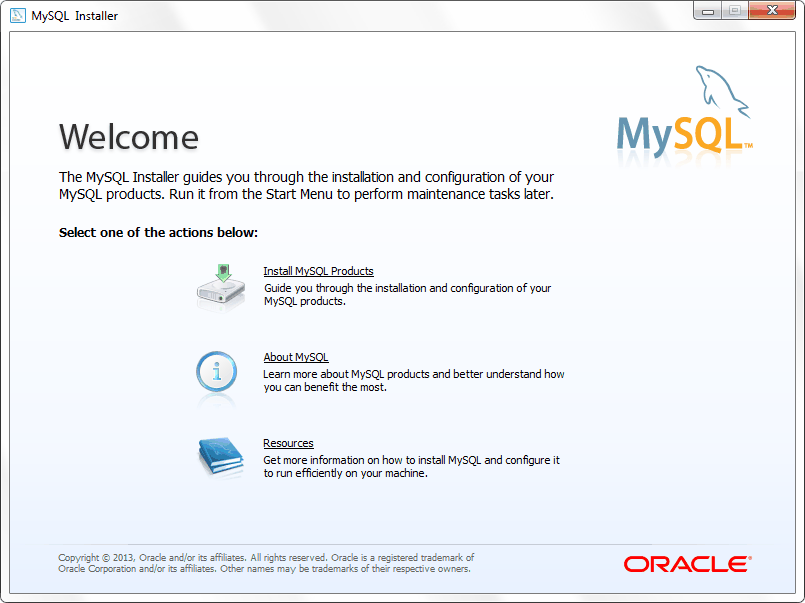
Загрузите бесплатную версию MySQL Community Server, выбрав необходимую вам инсталляцию на официальном сайте продукта. Для скачивания продукта возможно вам понадобится зарегистрироваться на сайте разработчика. Скачайте и запустите инсталляцию MySQL Server (msi-файл). Если Windows запросит разрешение на установку, согласитесь. Далее появится стартовое окно инсталляции MySQL Server. Нажмите "Install MySQL Products":
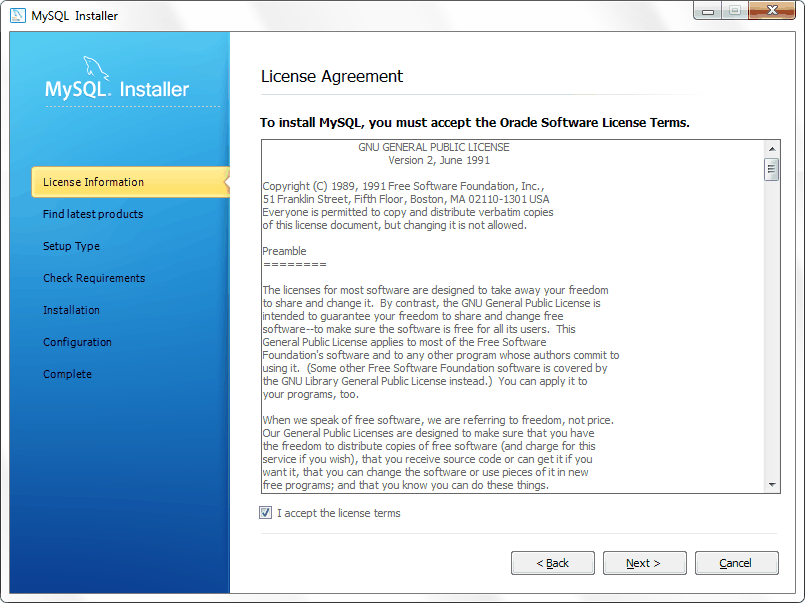
Подтвердите согласие с лицензионным соглашением, нажмите "Next >":
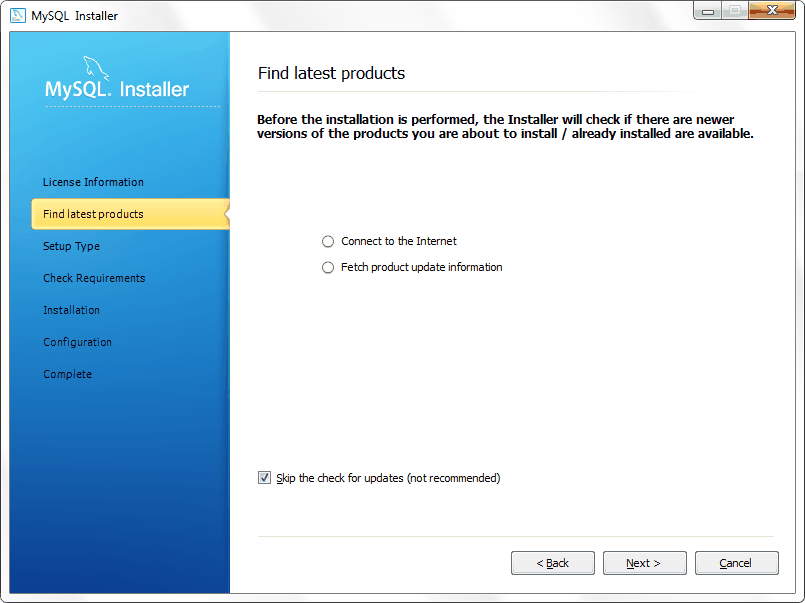
Откажитесь от проверки обновлений, нажмите "Next >":
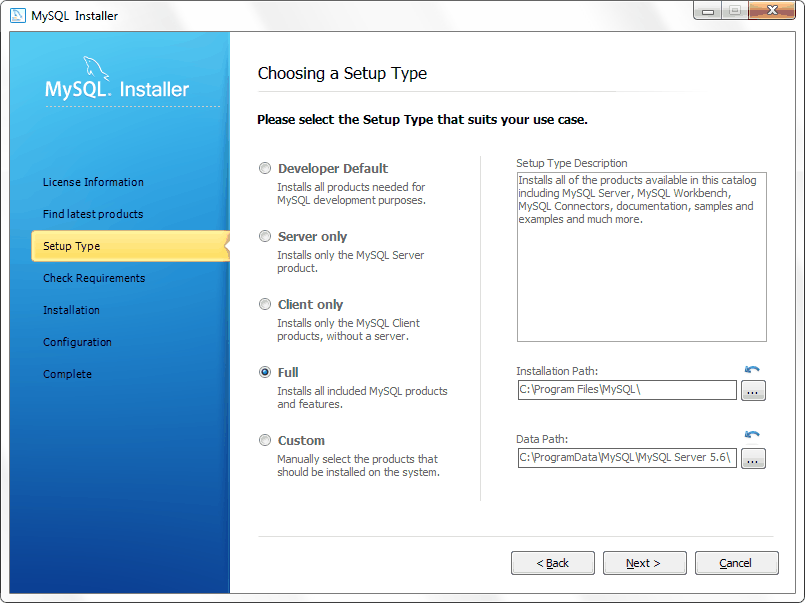
Выберите тип установки "Full" (полная), нажмите "Next >":
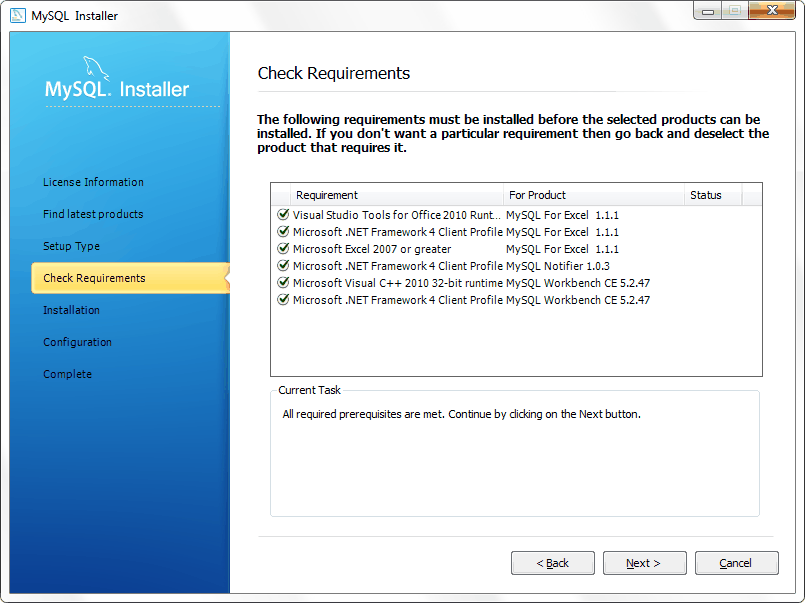
Инсталляция произведет проверку необходимых требований, если все ОК, нажмите "Next >":
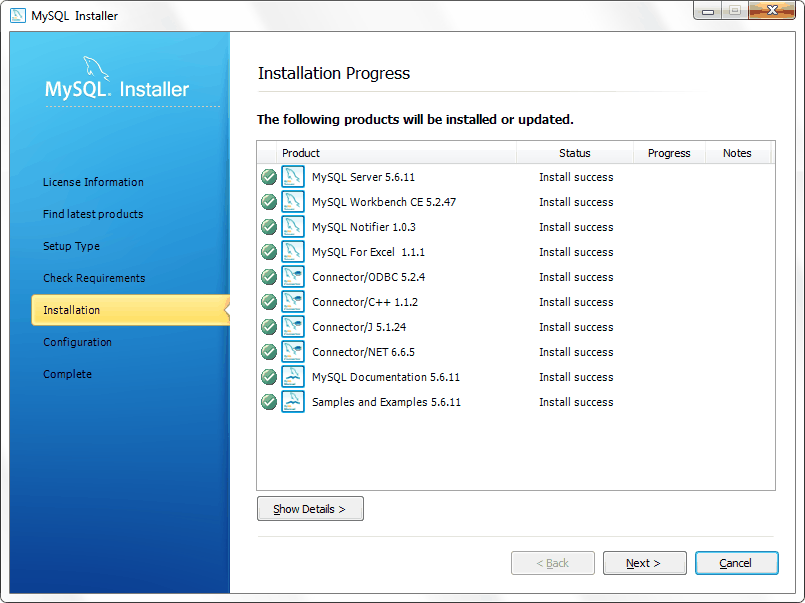
Инсталляция покажет список всех продуктов, которые будут установлены. Нажмите "Execute". Далее начнется установка продуктов, дождитесь завершения:
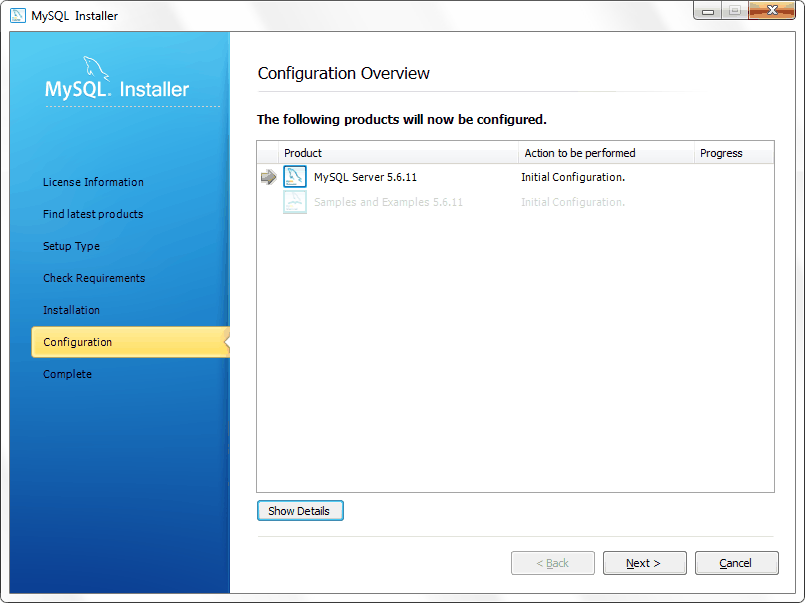
Далее будет предложено произвести начальное конфигурирование сервера, нажмите "Next >":
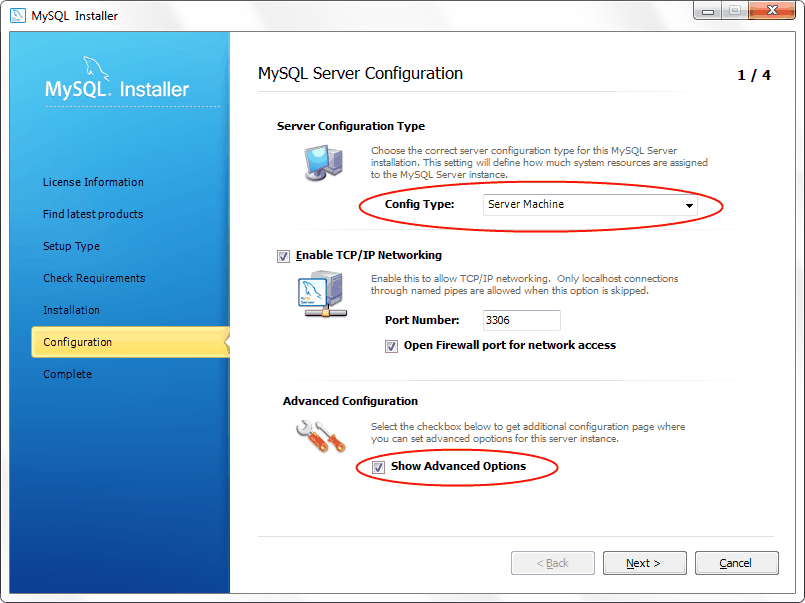
Выберите тип конфигурации "Server Machine", поставьте галочку "Show Advanced Options" и нажмите "Next >":
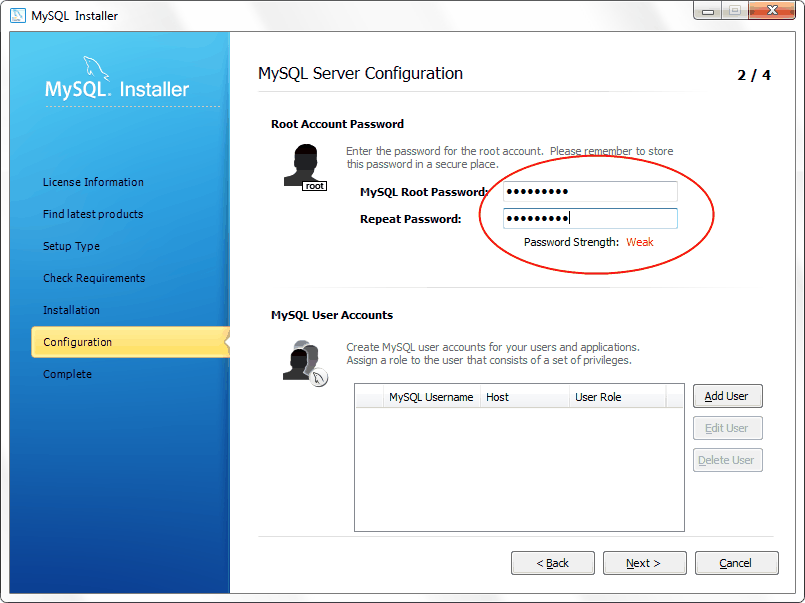
Введите пароль пользователя-администратора и нажмите "Next >":
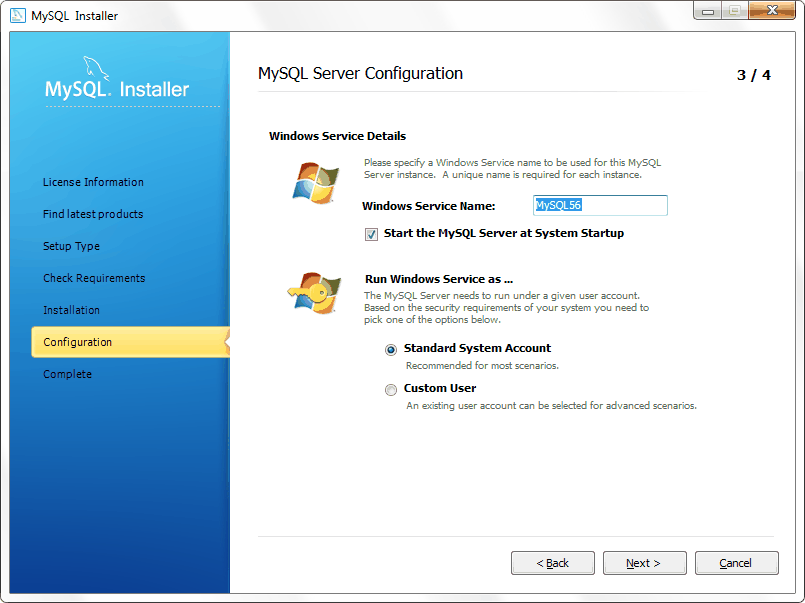
Оставьте все предложенные по умолчанию настройки или введите собственное имя для службы сервера, нажмите "Next >":
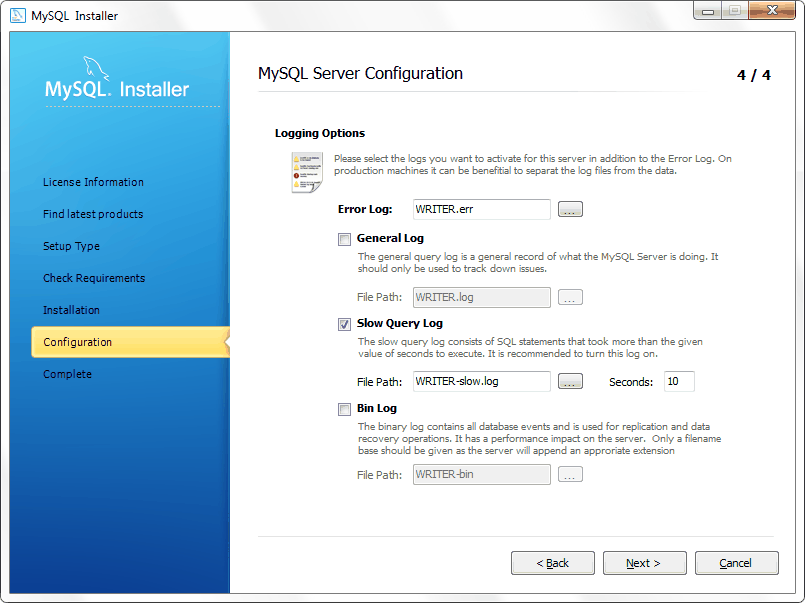
Оставьте все предложенные по умолчанию настройки для логирования событий и ошибок, нажмите "Next >":
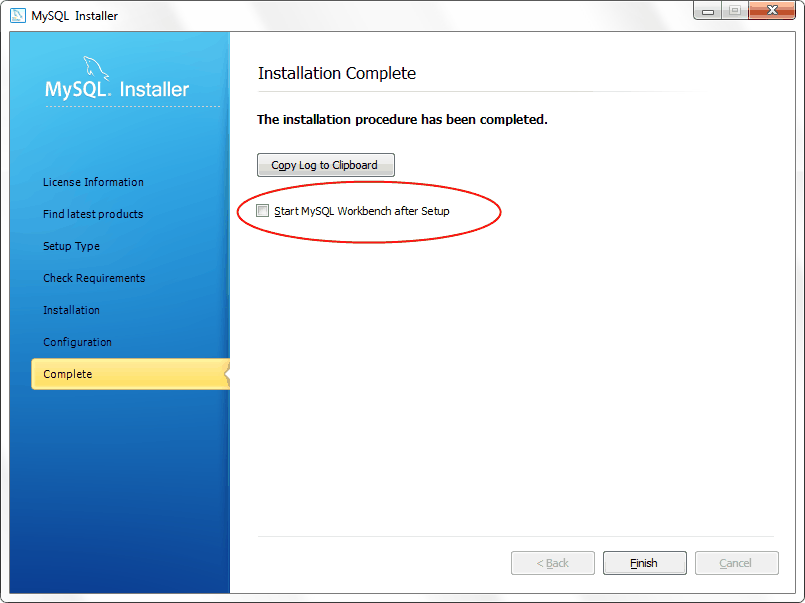
Далее начнется первоначальное конфигурирование сервера и связанных продуктов. Дождитесь завершения операций и нажмите "Finish", предварительно сняв галочку "Start MySQL Workbench after Setup":
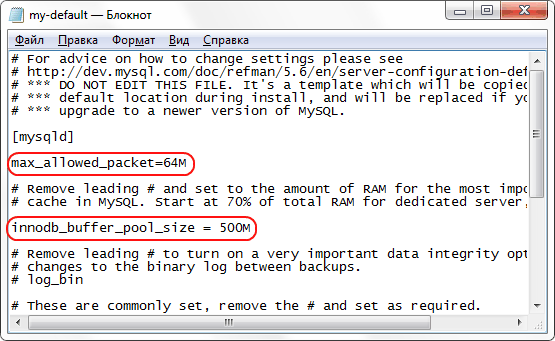
Далее необходимо отредактировать файл my-default.ini, который расположен по пути C:\Program Files\MySQL\MySQL Server 5.6:
a) в секции [mysqld] необходимо вставить строку: maxallowedpacket=64M
b) вместо строки innodbbufferpoolsize=18M необходимо вставить строку: innodbbufferpoolsize=500M
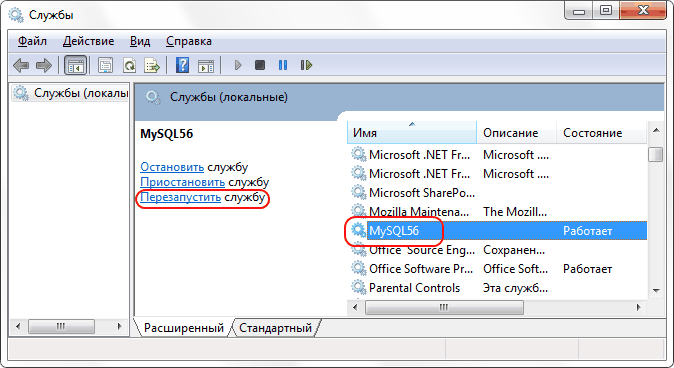
Затем необходимо перезапустить службу сервера MySQL:
Установка и настройка сервера FossDoc
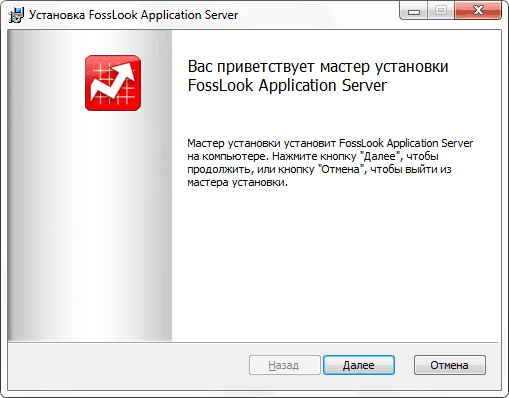
Запустите файл FossLookServerSetup.msi и нажмите «Далее»:
Согласитесь с лицензионным соглашением и нажмите "Далее":
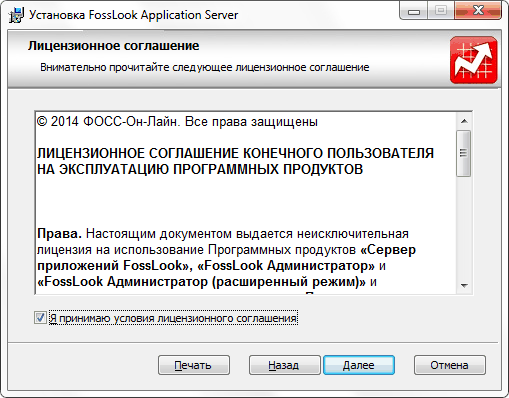
Выберите обычную установку:
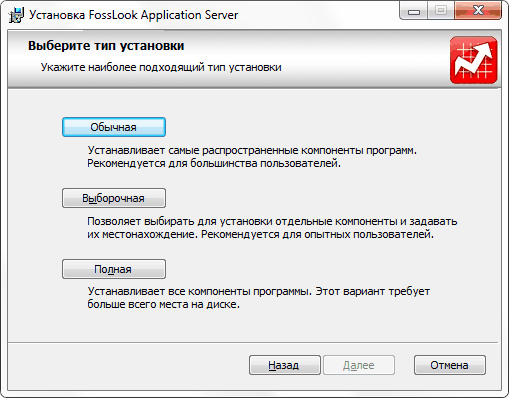
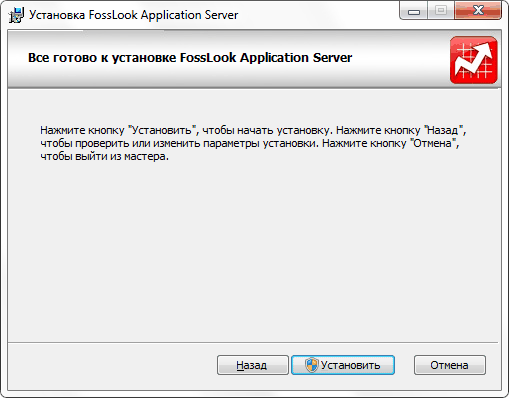
Нажмите "Установить":
Дождитесь завершения инсталляции:
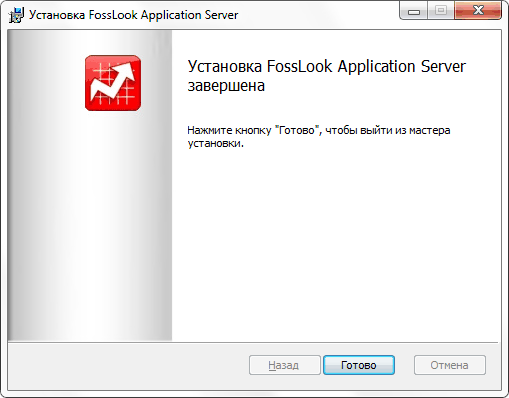
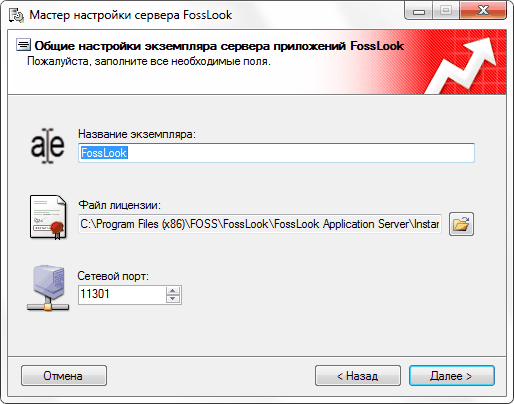
После установки сервера запускается мастер настройки сервера FossDoc.
Необходимо указать имя экземпляра сервера, путь к файлу с лицензией и сетевой порт. Нажмите "Далее":
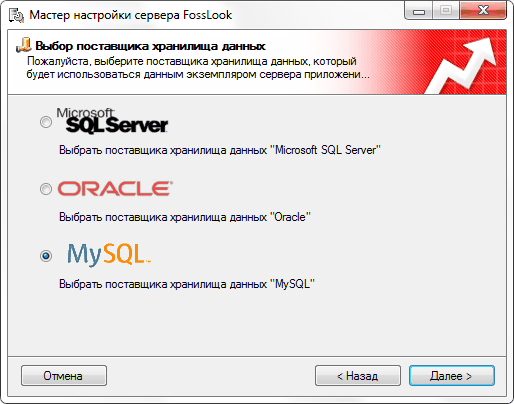
Необходимо выбрать поставщика хранилища данных MySQL:
Далее необходимо настроить подключение к серверу:
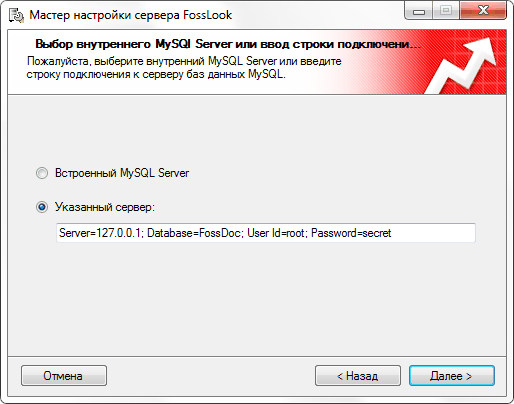
Вы можете выбрать либо встроенный (ваш локальный сервер) либо внешний сервер. Назначение элементов строки подключения к MySQL серверу следующее:
Server – имя машины, где установлен MySQL сервер. Если он установлен на машине, где будет установлен сервер FossDoc, то оставляем ip-адрес локальной машины (127.0.0.1).
Database – Имя базы данных (можно изменить, можно оставить как есть).
User ID – root, пользователь по умолчанию (не изменяется).
Password – пароль, который вы вводили при установке MySQL сервер.
Нажмите "Далее".
В окне подтверждения нажмите "Далее":
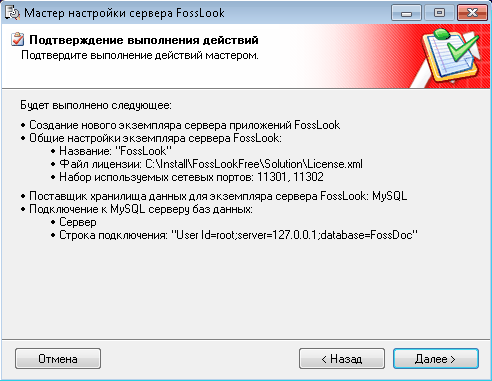
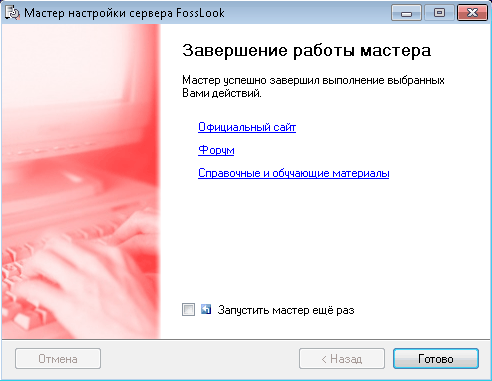
После завершения работы мастера нажмите "Готово":