Налаштування FossDoc для роботи з MySQL
Розглянемо, як встановити безкоштовну СУБД MySQL, і як налаштувати FossDoc для роботи з нею.
Встановлення і налаштування сервера MySQL
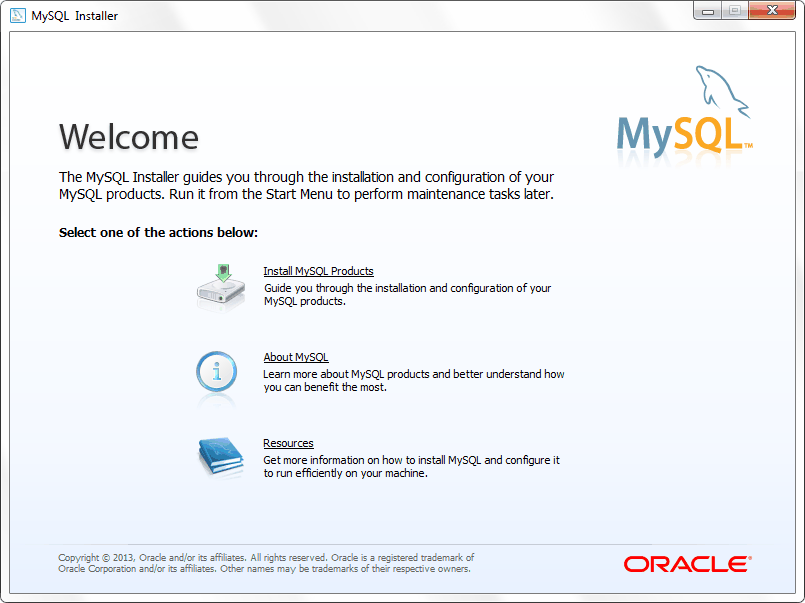
Завантажте безкоштовну версію MySQL Community Server, вибравши необхідну вам інсталяцію на офіційному сайті продукту. Для скачування продукту можливо вам знадобиться зареєструватися на сайті розробника. Скачайте і запустіть інсталяцію MySQL Server (msi-файл). Якщо Windows запросить дозвіл на встановлення, погодьтеся. Далі з'явиться стартове вікно інсталяції MySQL Server. Натисніть "Install MySQL Products":
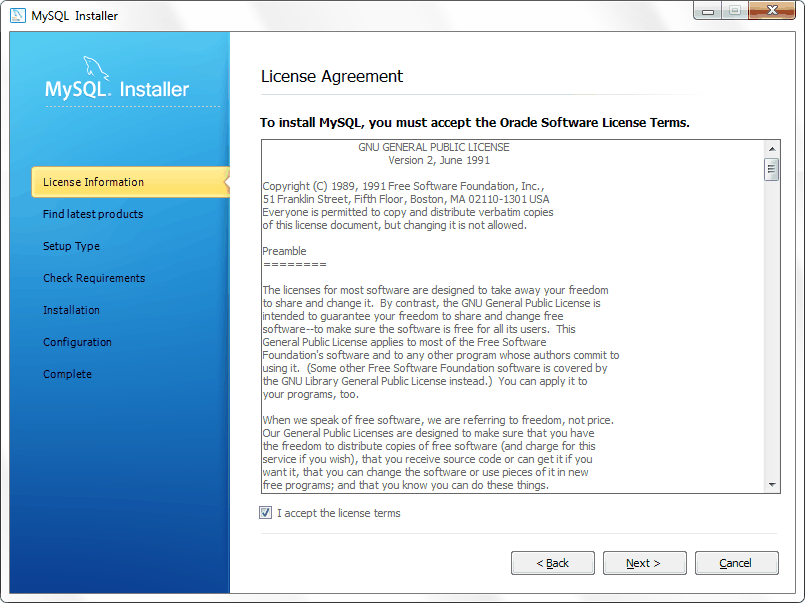
Підтвердіть згоду з ліцензійною угодою, натисніть "Next >":
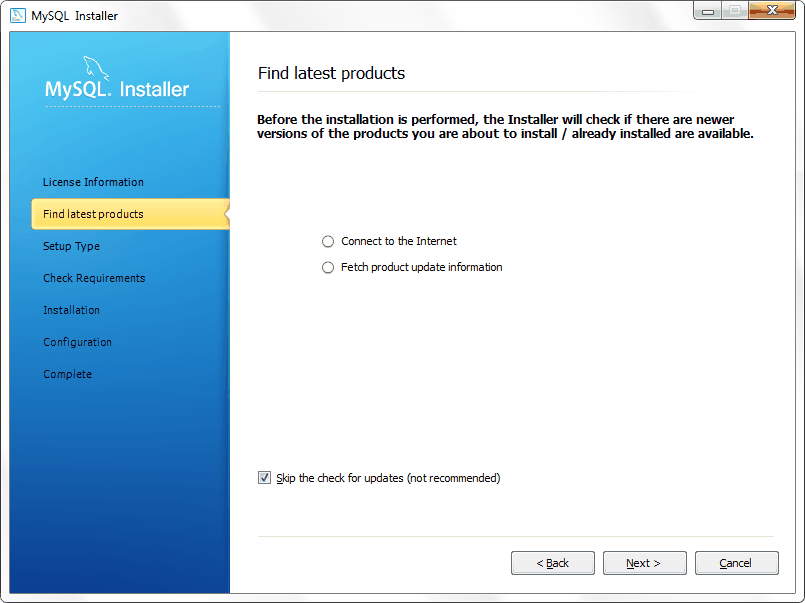
Відмовтеся від перевірки оновлень, натисніть "Next >":
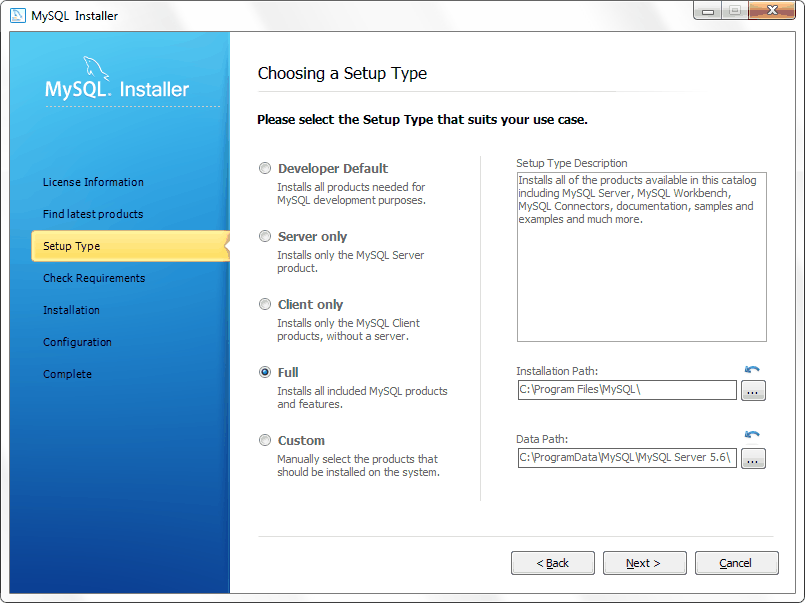
Виберіть тип встановлення "Full" (повна), натисніть "Next >":
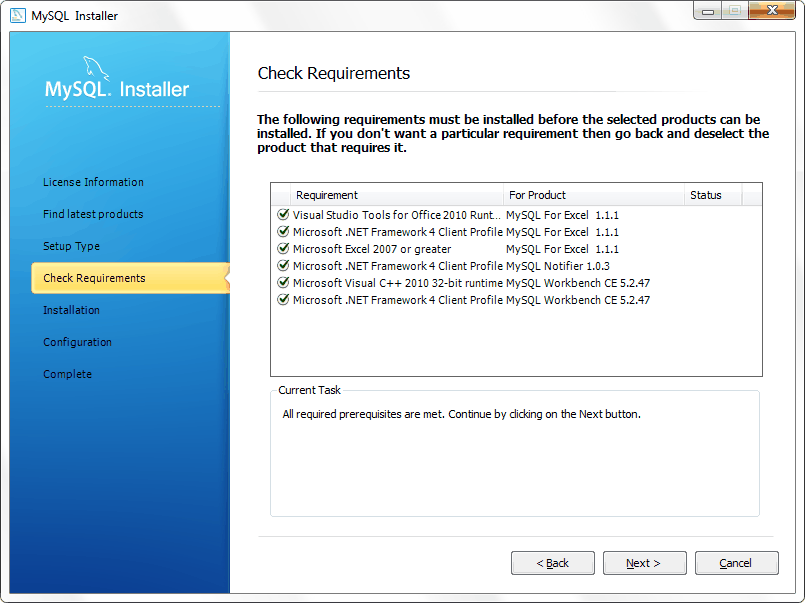
Інсталяція зробить перевірку необхідних вимог, якщо все ОК, натисніть"Next >":
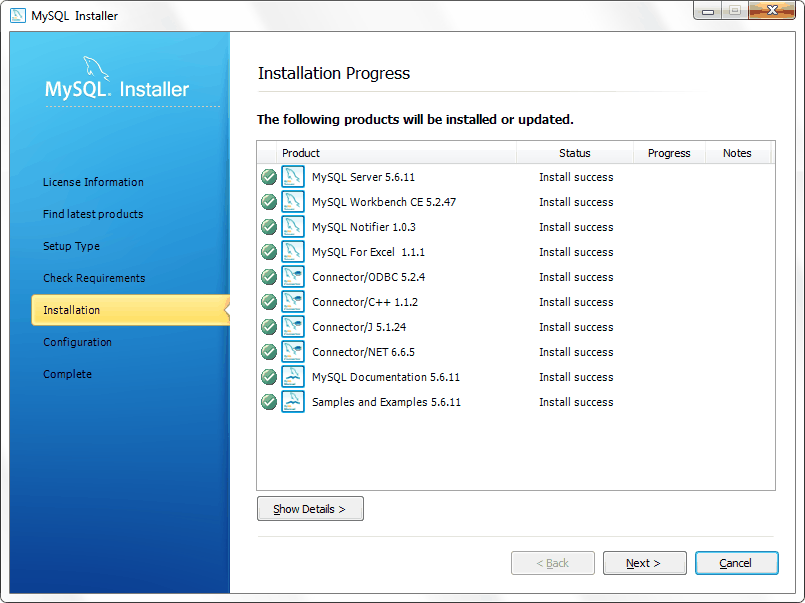
Інсталяція покаже список усіх продуктів, які будуть встановлені. Натисніть "Execute". Далі почнеться встановлення продуктів, дочекайтеся завершення:
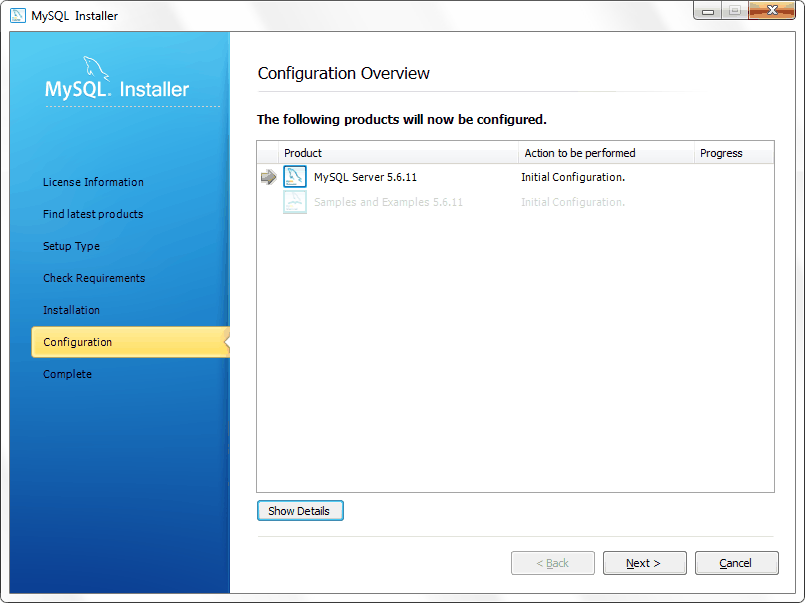
Далі буде запропоновано зробити початкове конфігурування сервера, натисніть "Next >":
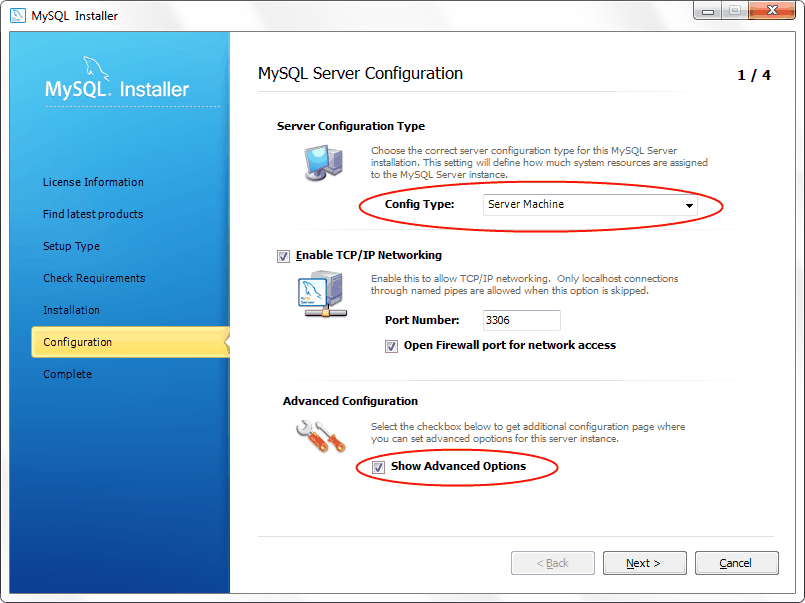
Виберіть тип конфігурації "Server Machine", поставте галочку "Show Advanced Options" і натисніть "Next>":
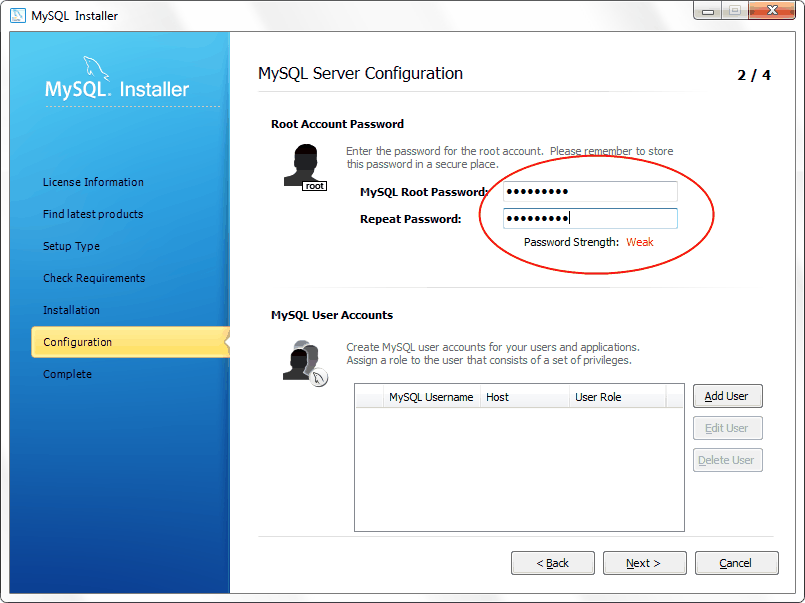
Введіть пароль користувача-адміністратора та натисніть "Next >":
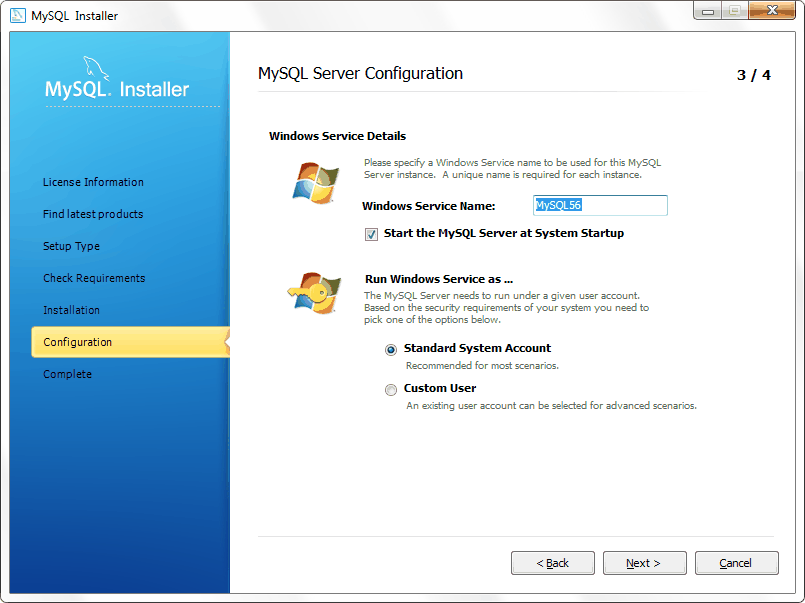
Залиште всі запропоновані за замовчуванням налаштування або введіть власне ім'я для служби сервера, натисніть "Next >":
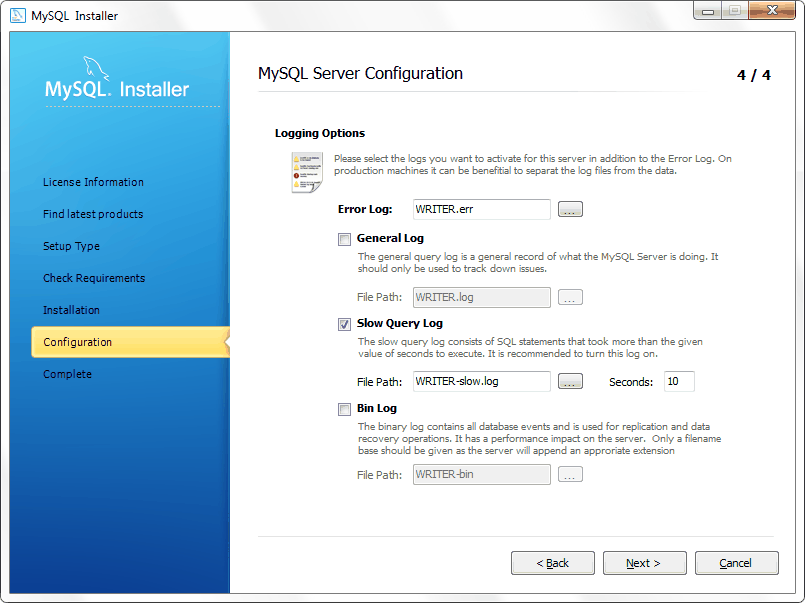
Залиште всі запропоновані за замовчуванням налаштування для логування подій і помилок, натисніть "Next >":
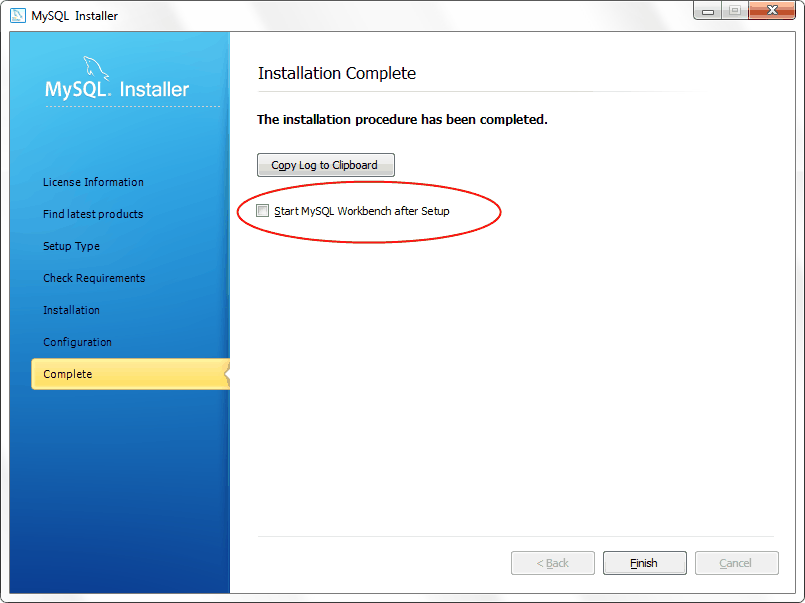
Далі почнеться первинне конфігурування сервера та пов'язаних продуктів. Дочекайтеся завершення операцій і натисніть "Finish", попередньо знявши галочку "Start MySQL Workbench after Setup":
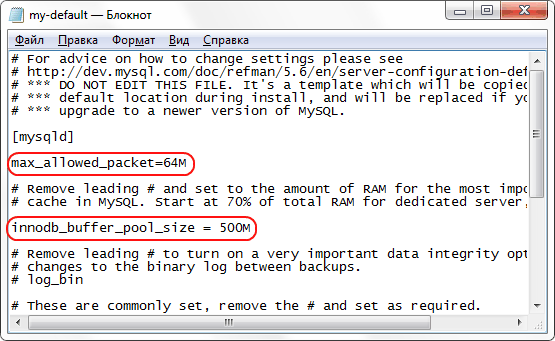
Далі необхідно відредагувати файл my-default.ini, який розташований по шляху C:\Program Files\MySQL\MySQL Server 5.6:
a) в секції [mysqld] необхідно вставити рядок: maxallowedpacket=64M
b) замість рядка innodbbufferpoolsize = 18M необхідно вставити рядок: innodbbufferpoolsize=500M
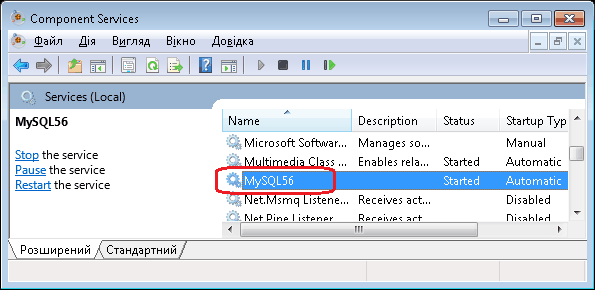
Потім необхідно перезапустити службу сервера MySQL:
Встановлення і налаштуання сервера FossDoc
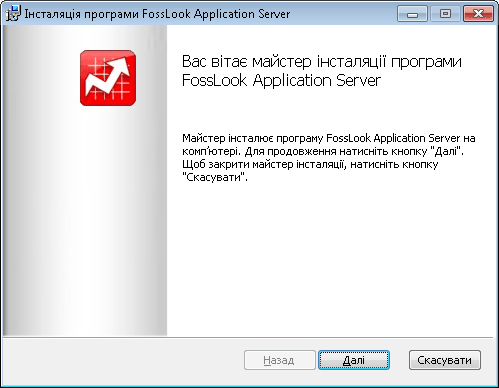
Запустіть файл FossLookServerSetup.msi і натисніть "Далі":
Погодьтеся з ліцензійною угодою та натисніть "Далі":
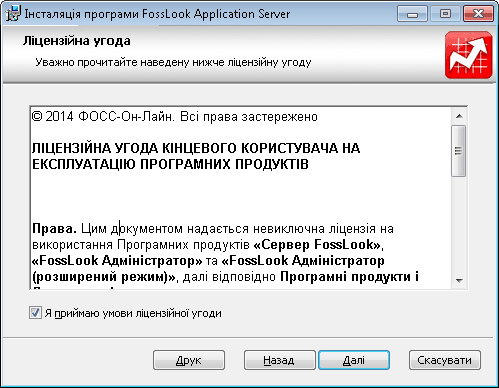
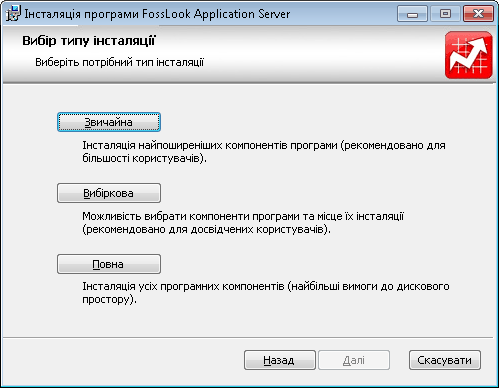
Виберіть звичайне встановлення:
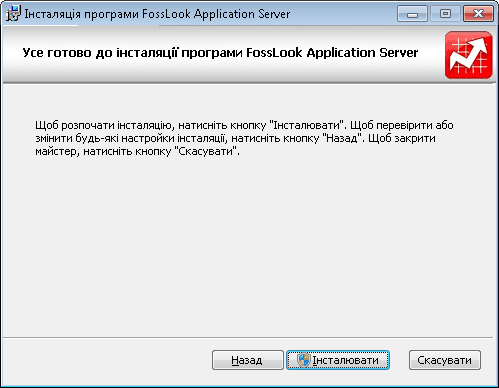
Натисніть "Встановити":
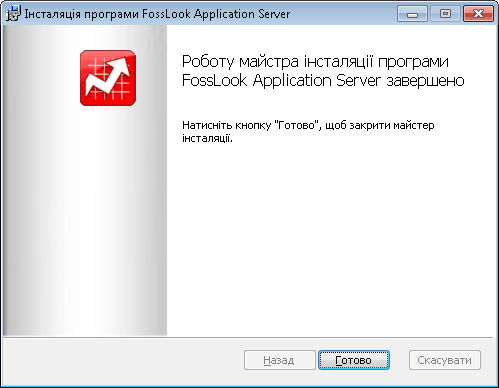
Дочекайтеся завершення інсталяції:
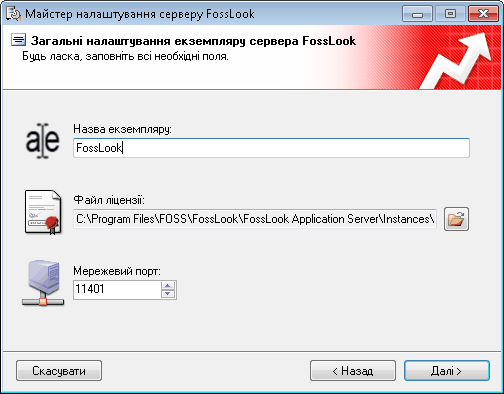
Після встановлення сервера запускається майстер налаштування сервера FossDoc.
Необхідно вказати ім'я екземпляра сервера, шлях до файлу з ліцензією і мережевий порт. Натисніть "Далі":
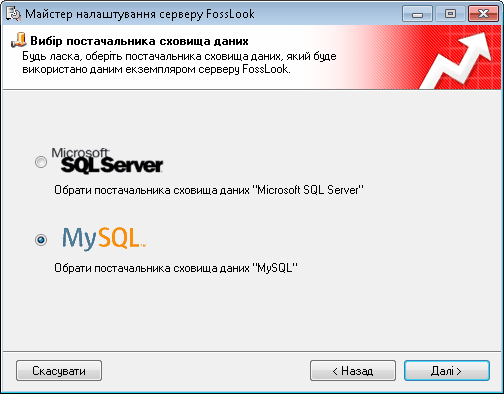
Необхідно вибрати постачальника сховища даних MySQL:
Далі необхідно налаштувати підключення до сервера:
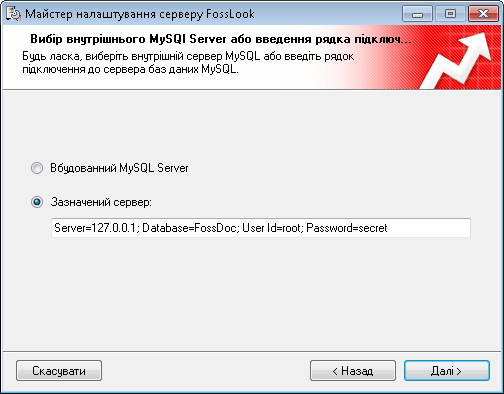
Ви можете вибрати або вбудований (ваш локальний сервер) або зовнішній сервер. Призначення елементів рядка підключення до MySQL серверу наступне:
Server – ім'я машини, де встановлений MySQL сервер. Якщо він встановлений на машині, де буде встановлений сервер FossDoc, то залишаємо ip-адрес локальної машини (127.0.0.1).
Database – Ім'я бази даних (можна змінити, можна залишити як є).
User ID – root, користувач за замовчуванням (не змінюється).
Password – пароль, який ви вводили при установці MySQL сервер.
Натисніть "Далі".
У вікні підтвердження натисніть "Далі":
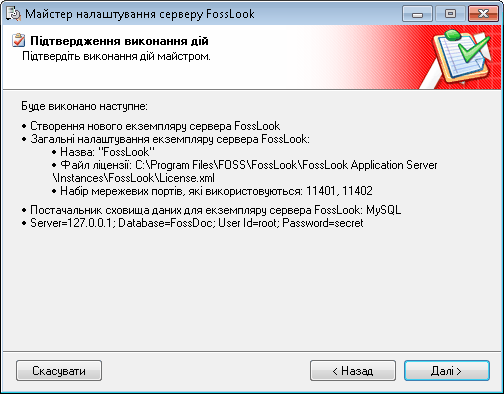
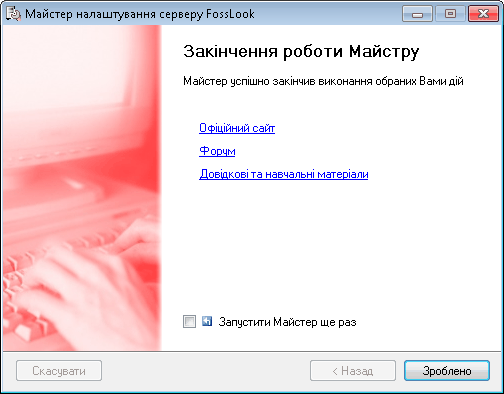
Після завершення роботи майстра натисніть "Готово":